Chladenie notebooku je mimoriadne dôležité pre jeho stabilnú a dlhodobú prevádzku. Ak sa notebook prehrieva a nechladí sa správne, môže dôjsť k jeho vážnemu poškodeniu. Problémy s prehrievaním sa často prejavujú chybami ako „Chyba prehriatia CPU“. Táto chyba znamená, že teplota procesora (CPU) je príliš vysoká. Ak sa s takouto situáciou stretnete, alebo ak váš notebook ASUS K55VJ (a podobné modely, ako napríklad ASUS K55VD) vykazuje známky nedostatočného chladenia, riaďte sa nasledujúcimi postupmi.
Bežné príčiny a prejavy problémov s chladením
Ventilátor počítača hrá nezastupiteľnú úlohu pri udržiavaní stabilnej a bezpečnej prevádzkovej teploty tým, že zabezpečuje cirkuláciu vzduchu. Rýchlosť ventilátora sa priebežne mení podľa teploty CPU/GPU. Pri vykonávaní úloh náročných na zdroje, napríklad pri hraní hier, strihu videa, prevode súborov alebo spracovaní rozsiahlych dátových súborov, môže dôjsť k zvýšeniu teploty CPU/GPU. V takom prípade sa ventilátor zrýchli tak, aby sa k chladiacemu modulu dostalo viac vzduchu a chladenie bolo účinnejšie. Zároveň môže dôjsť k zvýšeniu hlučnosti ventilátora.
Ak je tok vzduchu obmedzený kvôli prítomnosti prachu, chlpov alebo cudzích objektov vo vetracích otvoroch alebo ventilátore, výkon vášho počítača môže byť ovplyvnený prehriatím. Postupy uvedené v tomto článku vám pomôžu, ak sa stretnete napríklad s problémom netočiacého sa ventilátora, konzistentne vysokých otáčok ventilátora alebo nadmerného hluku.
Poznámka: Ak teplota počítača nevzrastie nad hraničnú hodnotu pre aktiváciu ventilátora, ventilátor sa neroztočí.
Bežné príčiny problémov s chladením (ventilátorom) vedúce k prehriatiu počítača:
- Programy abnormálne náročné na CPU/pamäť.
- Akumulácia prachu vo vnútri počítača alebo vo výfukových otvoroch. Zanesenie ventilátora je bežná vec, preto sa odporúča vyčistiť notebook raz ročne. Ak sa tak nestane, notebook sa môže prestať chladiť a dochádza k jeho prehrievaniu. Zanesené alebo upchaté chladenie v notebooku sa prejavuje hlučným ventilátorom, ktorý časom odíde úplne.
- Neadekvátne podmienky v prostredí.
- Opotrebovanie ventilátora a jeho znížená rýchlosť kvôli dlhodobému používaniu.
- Stvrdnutá termálna pasta na procesore.
V krajnom prípade, ak nedôjde k vyčisteniu, hrozí poškodenie základnej dosky (grafickej karty alebo čipsetu).
Počiatočné kroky riešenia problémov
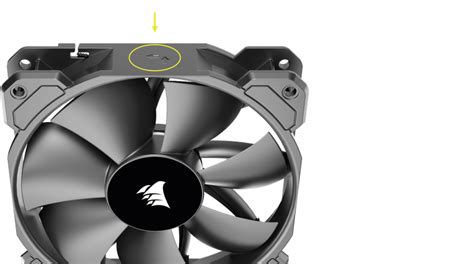
1. Kontrola chladiča CPU a jeho ventilátora
- Chyba prehriatia CPU: Ak pri štarte vidíte hlásenie "Chyba prehriatia CPU, stlačte tlačidlo F1 a spustite NASTAVENIE", znamená to, že teplota procesora je príliš vysoká. Stlačením [F1] prejdite do režimu EZ Mode systému BIOS. Ak je aktuálna teplota CPU, napríklad 85 °C, a je zobrazená červenou farbou, znamená to, že teplota je príliš vysoká.
- Abnormálna rýchlosť otáčania ventilátora: Ventilátor chladiča CPU nebeží, alebo ho nie je možné detekovať. Ak nie je k dispozícii informácia o rýchlosti ventilátora, uistite sa, že je ventilátor chladiča CPU riadne pripojený ku konektoru CPU_Fan na základnej doske.
- Zanesený ventilátor: Skontrolujte, či sa na lopatkách ventilátora chladiča CPU nenahromadilo príliš veľa prachu, alebo či nie je ventilátor pomalý kvôli starnutiu súčiastok alebo poškodeniu. Odporúčame očistiť lopatky ventilátora od prachu alebo vymeniť chladič CPU.
- Termálna pasta: Ak je základná doska vypnutá, odoberte chladič CPU a skontrolujte, či nie je termálna pasta na povrchu procesora stvrdnutá. Ak je stvrdnutá, aplikujte termálnu pastu na CPU ešte raz.
2. Aktualizácia softvéru
Aktualizácia softvéru zvyčajne pomáha zabezpečiť stabilitu a optimalizáciu systému. Preto odporúčame priebežne overovať a aktualizovať softvér na najnovšiu verziu.
- Vykonajte aktualizáciu BIOSu/ balíkov Windows / ovládačov na najnovšiu verziu. Viac informácií nájdete v príručke: Ako použiť Winflash na aktualizáciu verzie BIOSu v operačnom systéme Windows, alebo Ako použiť EZ Flash na aktualizáciu verzie BIOSu v notebooku.
- Pre spustenie aktualizácie Windows a ovládačov prejdite na: Ako spustiť Windows Update alebo Ako aktualizovať ovládače pomocou aktualizácie systému v MyASUS.
3. Výber režimu ventilátorov a výkonu
Profil ventilátorov umožňuje užívateľovi vybrať rýchlosť ventilátorov pre rôzne zaťaženia za účelom zabezpečenia tichého pracovného prostredia vďaka správnemu nastaveniu rovnováhy medzi teplotou a výkonom.
- Napíšte a vyhľadajte [MyASUS]① v paneli vyhľadávania Windows a potom kliknite na [Otvoriť]②.
Poznámka: Ak aplikáciu MyASUS nemôžete nájsť, je možné, že ju na svojom zariadení nemáte nainštalovanú. V takom prípade si prečítajte článok: Ako nainštalovať aplikáciu MyASUS. - V aplikácii MyASUS vyberte [Prispôsobenie]③.
Poznámka: Ak v aplikácii MyASUS nevidíte kartu Prispôsobenie, znamená to, že váš počítač túto funkciu nepodporuje. - Vyhľadajte položku [ASUS Intelligent Performance Technology]④. Režim potom môžete vybrať na základe požadovaného systémového scenára.
Poznámka: Pri niektorých modeloch sa nemusí zobrazovať položka [ASUS Smart Performance Technology], ale objavuje sa namiesto nej [Režim ventilátora]. Dostupné režimy sa môžu líšiť v závislosti od daného modelu. - Ak je váš procesor pretaktovaný, môže byť zaťaženie CPU príliš vysoké, čo vedie k nárastu teploty. V takom prípade môžete prejsť na stránku nastavenia BIOSu a obnoviť predvolené nastavenia systému. Ak vyšší výkon získaný pretaktovaním potrebujete, ale teploty budú aj naďalej vysoké, môžete svoj chladič vymeniť za chladič CPU s lepšou účinnosťou.
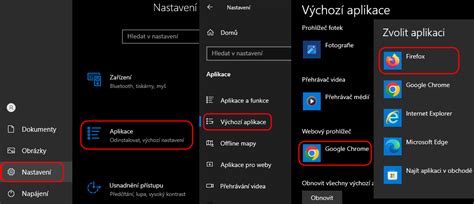
4. Kontrola programov bežiacich na pozadí
Pomocou Správcu úloh preverte zaťaženie CPU/pamäte a zistite, či nie sú prítomné nejaké abnormálne procesy. Ak budete na svojom počítači prevádzkovať programy náročné na zdroje, napríklad videohry, strih videa, prevody dát alebo ťažké výpočty nad dátovými sadami, teplota CPU/GPU sa môže zvýšiť. V takom prípade sa súčasne zvýši rýchlosť otáčania ventilátorov, čo napomôže rozptyľovaniu tepla.
Správca úloh v operačnom systéme Windows je nástroj, ktorý napomáha riadiť aplikácie a procesy. V nástroji si môžete pozrieť aktuálne procesy a zistiť informácie o využití výkonu počítača. V Správcovi úloh sa môžete pozrieť, akým spôsobom aplikácie využívajú CPU alebo operačnú pamäť a zamyslieť sa, či to zodpovedá očakávaným hodnotám.
Jak nastavit automatické spouštění programů ve Windows 11 | Návod
Údržba a prostredie
1. Udržiavanie voľných ventilačných otvorov
V prostredí s výrazným množstvom prachu, chlpov alebo v prostredí, kde sa vyskytujú fajčiari, môže dochádzať k akumulácii dechtu z cigariet na lopatkách ventilátora a pasívnom chladiči. Táto mastná látka potom viac priťahuje prach a chlpy. Ak sú ventilačné otvory blokované, ventilátory nemôžu odstraňovať teplo a pracovať naplno. To má za následok nedostatočné chladenie.
V prípade, že dôjde k prílišnému otepleniu kvôli akumulácii prachu, je dôležité obrátiť sa na zákaznícke stredisko ASUS. Nepokúšajte sa o čistenie svojpomocne, pretože keď použijete výkonné vzduchové fukáre, napríklad kompresor, môžete príliš veľkým tlakom vzduchu poškodiť lopatky ventilátora. Ak chcete čistenie vykonať sami, odporúčame vám použiť komerčne dostupné plechovky so stlačeným vzduchom a dodržať bezpečnú vzdialenosť od prieduchu. Plechovku so stlačeným vzduchom neobracajte hore dnom.
Poznámka: Pri čistení majte počítač vypnutý a odpojte jeho napájací kábel. Postarajte sa o voľné prúdenie vzduchu otvormi na šasi.

2. Zabezpečenie vhodného priestoru pre odvetrávanie
Uistite sa, že ventilátory na notebooku sú schopné správne vetrať.
- Používajte notebooky ASUS pri teplote okolitého prostredia medzi 5 °C a 35 °C (41 °F až 95 °F).
- Používajte svoje zariadenie na tvrdom a rovnom povrchu (napríklad na stole) a nie na mäkkom povrchu, napríklad na pohovke, vankúši, posteli alebo lone.
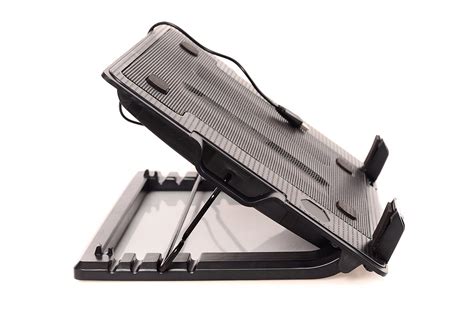
- Neblokujte ventilačné otvory počítača a udržujte odstup okolo všetkých otvorov tak, aby sa mohlo teplo riadne rozptyľovať a systém sa neprehrieval. Ak používate notebook, môžete na jeho nadvihnutie použiť chladiacu podložku alebo stojan. Tým sa zabráni priamemu kontaktu notebooku s povrchom.
Pokročilé riešenie problémov a servis
Diagnostika hardvéru ventilátora s využitím aplikácie MyASUS
Vykonajte diagnostiku hardvéru v aplikácii MyASUS a tým odhaľte všetky abnormality.
- Napíšte a vyhľadajte [MyASUS]① v paneli vyhľadávania Windows. Potom kliknite na [Otvoriť]②.
- V aplikácii MyASUS vyberte položku [Zákaznícka podpora]③.
- V sekcii [Diagnostika systému]④ vyberte možnosť [Ventilátor] a zaškrtnite jednotlivé položky diagnostiky hardvéru⑤ a potom kliknite na [Skontrolovať]⑥.
Ak budú počas diagnostiky zistené problémy, odporúčame vám navštíviť servisné stredisko ASUS, kde zabezpečia opravu.
Často kladené otázky k chladeniu
- Otázka 1: Prečo sa ventilátory môjho počítača točia ďalej, aj keď uvediem počítač do režimu spánku?
Odpoveď 1: V režime spánku CPU aj GPU fungujú ďalej. Ak teda teplota stroja zostane vysoká, ventilátor pobeží ďalej a bude rozptyľovať teplo až do ochladenia počítača. Ak chcete ventilátor vypnúť, odporúčame vám uviesť počítač do režimu hibernácie, v ktorom sú CPU a GPU vypnuté.
- Otázka 2: Prečo sa ventilátor počítača netočí, keď je počítač nečinný alebo v ľahkej záťaži?
Odpoveď 2: V závislosti od konštrukcie jednotlivých modelov sa ventilátor netočí, kým sa nedosiahne určitá teplota systému. Cieľom je dosiahnuť energetické úspory.
- Otázka 3: Prečo nastáva situácia, keď v manuálnom režime Armoury Crate nastavím rýchlosť ventilátora na hernom notebooku na 100 %, ale otáčky sú nižšie ako maximálna rýchlosť uvedená v diagnostike ventilátorov MyASUS?
Odpoveď 3: V manuálnom režime Armoury Crate nemusí nastavenie rýchlosti ventilátora na 100 % nutne dosahovať skutočnú maximálnu fyzickú rýchlosť. Dôvodom je, že toto nastavenie berie do úvahy celkové chladiace potreby systému a dlhodobú užívateľskú skúsenosť. Z tohto dôvodu je ručne nastaviteľné maximum o niečo nižšie ako fyzicky dosiahnuteľné maximum ventilátora. Diagnostika ventilátorov MyASUS je oproti tomu schopná pri testovaní rýchlosti ventilátora krátkodobo dostať až k fyzicky dosiahnuteľnému maximu. Pozorovaná situácia je preto normálna. Ak potrebujete zistiť, či ventilátor chladiča pracuje správne, pracujte s výsledkami diagnostiky ventilátorov v MyASUS.