V súčasnosti, keď sa počítačové technológie neustále vyvíjajú, je dôležité mať na pamäti, ako správne udržiavať výkon a teplotu našich zariadení. Ak vás zaujíma, ako zapnúť extra chladenie na laptopoch značky Lenovo, ste na správnom mieste. Tento článok vám poskytne komplexný návod, ktorý zohľadňuje rôzne aspekty a prístupy k tejto téme.
Prečo je chladenie dôležité?
Správne chladenie zariadenia je kľúčové pre jeho výkon a životnosť. Prehrievanie môže spôsobiť:
- Pokles výkonu: Pri vysokých teplotách sa procesory spomaľujú, aby sa predišlo poškodeniu.
- Krátka životnosť komponentov: Prehriate súčiastky sa opotrebovávajú rýchlejšie.
- Stability systému: Prehrievanie môže viesť k častým pádom systému.
Typy extra chladenia na Lenovo
Existuje niekoľko spôsobov, ako zlepšiť chladenie vášho Lenovo laptopu:
- Interné chladenie: Týka sa ventilátorov a chladiacich systémov, ktoré sú už integrované v zariadení.
- Externé chladenie: Externé chladiče a podložky, ktoré môžete pripojiť k svojmu laptopu.
Ako zapnúť interné extra chladenie
Ak chcete aktivovať interné chladenie na vašom Lenovo, postupujte podľa nasledujúcich krokov:
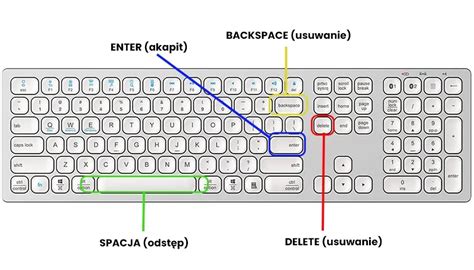
- Stlačte F1 alebo F2 pri spúšťaní zariadenia, aby ste sa dostali do BIOS-u.
- Navigujte do sekcie Power Management.
- Vyhľadajte možnosť Cooler Boost a nastavte ju na Enabled.
- Uložte zmeny a reštartujte laptop.
Používanie softvéru na chladenie
Na trhu existuje množstvo softvérových riešení, ktoré môžu pomôcť optimalizovať výkon chladenia:
- Lenovo Vantage: Tento oficiálny nástroj umožňuje spravovať rôzne nastavenia vrátane chladenia.
- HWMonitor: Sleduje teploty komponentov a výkon ventilátorov.
Funkcia inteligentného chladenia sa v niektorých modeloch upravuje prostredníctvom jazdca napájania systému Windows alebo nastavení systému Windows a funguje v automatickom režime pri predvolenom nastavení. Keď je automatický režim zapnutý, odporúča sa nastaviť režim napájania na možnosť Vyvážený.
Funkcia Inteligentné zosilnenie chladenia dynamicky upravuje výkon systému podľa spustených aplikácií. Túto funkciu sa odporúča zapnúť, najmä pri používaní aplikácií na jednotné komunikáciu (napríklad Microsoft Teams). V časti Intelligent Cooling Boost zapnite alebo vypnite prepínač Intelligent Cooling Boost.
Externé chladenie a jeho výhody
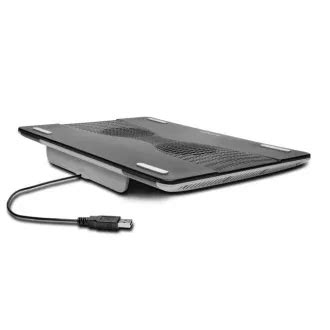
Externé chladiče, ako sú podložky s ventilátormi, môžu výrazne zlepšiť výkon chladenia:
- Zníženie teploty: Externé ventilátory pomáhajú udržiavať optimálnu teplotu.
- Ergonomický design: Mnoho podložiek ponúka lepšie ergonomické nastavenie pre používateľov.
Tipy na prevenciu prehrievania
Okrem zapínania extra chladenia je dobré dodržiavať tieto tipy:
- Pravidelná údržba: Čistite ventilátory a otvory pre prívod vzduchu, aby ste predišli zaneseniu prachu.
- Monitorovanie teploty: Pravidelne kontrolujte teploty komponentov pomocou softvéru.
- Správne umiestnenie: Umiestnite laptop na tvrdý povrch, aby sa zabezpečil optimálny prívod vzduchu.
Dva ventilátory pre dvojnásobné chladenie v modeloch ako ThinkPad X1 Yoga Gen 7 zabezpečujú, že systém zostane chladný aj pri intenzívnom zaťažení. Spodná časť klávesov bola prepracovaná pre lepšie prúdenie vzduchu, čo v kombinácii s dvoma ventilátormi a zadným vetracím otvorom zaisťuje efektívne chladenie.
Špecifické funkcie a riešenia problémov
Niektoré modely notebookov Lenovo, ako napríklad ThinkBook Plus Gen 6 Rollable, ponúkajú pokročilé funkcie pre správu a chladenie. Funkcia rolovacej obrazovky umožňuje vertikálne rozšírenie obrazovky a aplikácia ThinkBook Workspace pomáha maximalizovať produktivitu.
V prípade problémov s chladným štartom alebo neočakávaným vypínaním a reštartovaním systému Windows, ako aj pri problémoch s obrazovkou (blikanie), je dôležité skontrolovať ovládače, aplikácie a nastavenia systému. V prípade vážnych problémov s hardvérom sa odporúča okamžite vypnúť napájanie a nechať zariadenie dôkladne vyschnúť.
Pri problémoch s dotykovým panelom, kamerou alebo klávesnicou je potrebné skontrolovať nastavenia systému, ovládače a fyzické pripojenie.
V prípade problémov s batériou, ako je rýchle vybíjanie, sa odporúča skontrolovať napájací adaptér, ukončiť programy nadmerne zaťažujúce systém a aktualizovať ovládač batérie alebo UEFI/BIOS.
Video návod zapojenia potrubných ventilátorov Dalap AP-Z s časovým dobehom na MIN výkon
Herné notebooky radu Lenovo Legion, ako napríklad model Y720, sú navrhnuté s dôrazom na výkon a efektívne chladenie. Dvojica ventilátorov na zadnej strane notebooku sa stará o to, aby sa zariadenie neprehrievalo ani pri hraní náročných hier.