Problém s detekciou vlhkosti v USB porte, ktorý bráni nabíjaniu telefónu, sa môže objaviť aj pri zariadeniach, ktoré sú bežne označované ako vodotesné alebo vodeodolné. Táto situácia môže byť frustrujúca, najmä ak si nie ste vedomí, že by váš telefón prišiel do kontaktu s vodou alebo vlhkým prostredím. V nasledujúcom texte sa budeme venovať možným príčinám tejto chyby a podrobným krokom, ako ju riešiť.
Čo znamená hlásenie o vlhkosti v USB porte?
Keď sa v USB porte zariadenia nachádza voda alebo sa zistí vlhkosť, ktorá prekračuje stanovenú hranicu, nabíjanie nebude podporované. Ide o dôležité bezpečnostné opatrenie, ktoré má telefón chrániť pred poškodením a hrdzavením. Ak sa na zariadení zobrazuje ikona kvapky, ktorá indikuje zistenú vlhkosť, zariadenie by ste mali vypnúť a nechať ho úplne vysušiť.
Telefóny Samsung s certifikáciou IP68 (a vyššou) sú vybavené špeciálnym snímačom na zisťovanie vlhkosti v blízkosti nabíjacieho portu. Tento senzor zabraňuje skratu zariadenia a tým aj jeho trvalému poškodeniu. Typické scenáre, kedy môže dôjsť k aktivácii tohto varovania, zahŕňajú poliatie telefónu nápojom, používanie za silného dažďa, alebo pobyt vo veľmi vlhkom prostredí, ako je napríklad kúpeľňa či sauna.

Možné príčiny chyby detekcie vlhkosti
Hoci sa chyba najčastejšie spája s kontaktom s vodou, existujú aj ďalšie faktory, ktoré môžu spustiť toto varovanie:
- Vysoká okolitá vlhkosť: Chyba sa môže vyskytnúť aj vtedy, ak telefón neprišiel do priameho kontaktu s kvapalinou, ale bol vystavený prostrediu s vysokou vlhkosťou.
- Nečistoty v USB porte: Aj malé čiastočky prachu alebo iných nečistôt sa môžu usadiť v nabíjacom porte a interferovať so senzorom vlhkosti.
- Softvérová chyba: V niektorých prípadoch môže byť príčinou problému softvérová chyba alebo chyba v nadstavbe používateľského rozhrania (napr. One UI).
- Poškodený senzor alebo port: Ak telefón spadol alebo bol vystavený inému mechanickému poškodeniu, môže byť poškodený samotný senzor vlhkosti alebo nabíjací port.
- Vadný nabíjací kábel: Aj samotný nabíjací kábel môže byť poškodený a spôsobovať falošné hlásenia o vlhkosti.
Postup pri riešení problému s vlhkosťou v USB porte
Ak sa vám zobrazuje upozornenie o vlhkosti v USB porte, postupujte nasledovne:
1. Bezprostredné kroky
Vypnite telefón: Ihneď po zobrazení varovania vypnite telefón, aby ste predišli možnému poškodeniu.
Vysušenie portu:
- Telefón jemne potraste s portom otočeným nadol (5 až 10 ráz), aby sa uvoľnila prebytočná vlhkosť. Používajte nadmernú silu alebo otrasy, ktoré by mohli spôsobiť poškodenie telefónu.
- Port môžete opatrne vyčistiť mäkkou, suchou handričkou alebo vatovým tampónom.
- Nechajte telefón na suchom a dobre vetranom mieste niekoľko hodín vyschnúť. Môžete použiť ventilátor so studeným vzduchom, aby ste proces urýchlili.
2. Kontrola softvéru a nastavení
Aktualizácia softvéru: Uistite sa, že softvér vášho zariadenia a súvisiace aplikácie sú aktualizované na najnovšiu verziu. Niekedy môže softvérová chyba spôsobovať falošné hlásenia, ktoré sú opravené v novších aktualizáciách nadstavby One UI alebo bezpečnostných záplatách.
Vymazanie vyrovnávacej pamäte USB: Ak problém pretrváva aj po vysušení zariadenia, skúste vymazať vyrovnávaciu pamäť USB.
- V ponuke Nastavenia prejdite na položku Aplikácie.
- Ťuknite na ikonu filtra (zvyčajne vpravo hore) a vyberte možnosť Zobraziť systémové aplikácie.
- Posuňte sa nadol a vyhľadajte aplikáciu USBSettings (alebo podobnú, napr. USB nastavenia).
- Ťuknite na túto aplikáciu, potom na Úložisko a nakoniec na Vymazať pamäť (alebo Vymazať vyrovnávaciu pamäť).
How To Enable USB Data Transfer On Samsung Galaxy Android - Step By Step
Zakázanie rýchleho nabíjania: V niektorých prípadoch môže pomôcť aj dočasné vypnutie funkcie rýchleho nabíjania. Túto možnosť nájdete v Nastavenia → Batéria → Nastavenia nabíjania → Rýchle nabíjanie.
Vynútenie zastavenia systému Android: Ďalšou možnosťou je vynútiť zastavenie systému Android, čo efektívne zatvorí všetky aplikácie bežiace na pozadí. Toto môže viesť k dočasnej nestabilite systému, ale môže pomôcť resetovať procesy súvisiace s nabíjaním.
3. Fyzická kontrola a alternatívne nabíjanie
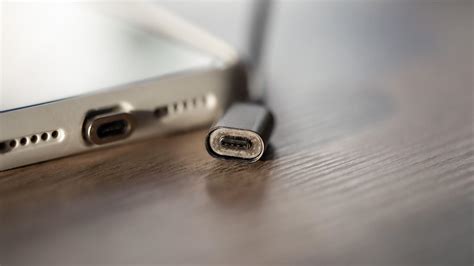
Skúste iný nabíjací kábel: Ak máte možnosť, vyskúšajte nabíjať telefón s iným, overeným nabíjacím káblom. Problém môže byť práve v kábli.
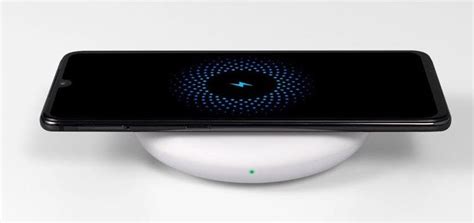
Bezdrôtové nabíjanie: Ak váš telefón podporuje bezdrôtové nabíjanie, vyskúšajte túto metódu. Uistite sa, že zariadenie je položené presne uprostred podložky bez akýchkoľvek prekážok. Bezdrôtové pripojenie je často menej citlivé na malé množstvo vlhkosti.
4. Servisná kontrola
Záruka: Ak je váš telefón ešte v záruke, najlepším riešením je obrátiť sa na autorizovaný servis Samsung. Aj keď je telefón odolný voči vode, poškodenie senzora alebo portu môže byť dôvodom na reklamáciu.
Platená oprava: Ak záruka už vypršala, servis vám bude vedieť diagnostikovať presnú príčinu problému a ponúknuť možnosť opravy. Cena opravy sa bude líšiť v závislosti od rozsahu poškodenia.
Možné náklady na opravu: V prípade potreby výmeny nabíjacieho portu alebo súvisiacich komponentov sa cena môže pohybovať od niekoľkých desiatok eur vyššie, v závislosti od konkrétneho modelu telefónu a servisu.
Dôležitosť opatrnosti
Aj keď sú moderné telefóny Samsung vybavené vysokou úrovňou odolnosti voči vode a prachu (štandardy IP67 alebo IP68), je stále dôležité s nimi zaobchádzať opatrne. Vyvarujte sa vystaveniu telefónu extrémnym podmienkam, ako je dlhodobé ponorenie do vody, vystavenie vysokému tlaku vody alebo dlhodobý pobyt vo veľmi vlhkom prostredí. Týmto predídete potenciálnym problémom s nabíjacím portom a predĺžite životnosť vášho zariadenia.