Prehrievanie môže výrazne spomaliť váš počítač, a v extrémnych prípadoch dokonca spôsobiť neočakávané vypnutie. Táto príručka poskytuje jednoduché kroky na identifikáciu, riešenie a opravu problémov s prehrievaním. Bez ohľadu na to, či používate notebook alebo stolný počítač, tieto tipy vám pomôžu optimalizovať tepelný výkon a zabezpečiť plynulú prevádzku vášho zariadenia.
Pochopenie prehriatia a jeho príčin
Prehrievanie nastáva, keď interné komponenty počítača generujú viac tepla, než dokáže zvládnuť jeho chladiaci systém. Medzi bežné príznaky prehrievania patria:
- Hlasný hluk ventilátora
- Pomalý výkon
- Zlyhania systému
- Zariadenie horúce na dotyk
Tu je niekoľko bežných dôvodov, prečo môže dôjsť k prehrievaniu:
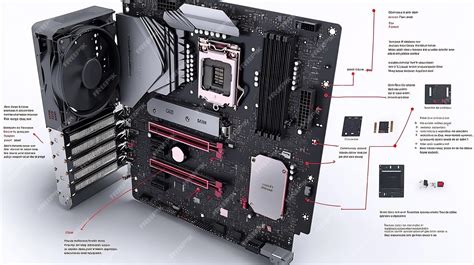
- Hromadenie prachu: Prach môže blokovať vetracie otvory a ventilátory, čím obmedzuje prúdenie vzduchu a spôsobuje hromadenie tepla.
- Slabé vetranie: Umiestnenie notebooku na mäkké povrchy, ako sú postele alebo pohovky, môže blokovať vetracie otvory. Notebook vždy používajte na tvrdom a rovnom povrchu.
- Vysoké využitie zdrojov: Spúšťanie náročných aplikácií môže tlačiť procesor (CPU) a grafický procesor (GPU) na hranice ich možností, čo generuje viac tepla.
- Ventilátor nefunguje: Ak váš ventilátor nefunguje správne, nebude schopný efektívne chladiť počítač. Skontrolujte, či sa ventilátor otáča a či nepočujete nezvyčajné zvuky.
- Zastarané ovládače: Zastaralé ovládače nemusia účinne optimalizovať výkon hardvéru, čo môže viesť k prehrievaniu komponentov.
- Teplota prostredia: Používanie počítača v horúcom prostredí môže prispieť k prehrievaniu. Skontrolujte, či je váš pracovný priestor chladný a dobre vetraný.
- Procesy na pozadí: Príliš veľa procesov bežiacich na pozadí súčasne môže zvýšiť zaťaženie CPU a GPU, čo vedie k vyšším teplotám.
Ako vyriešiť problém s prehrievaním počítača
Či už máte problémy s teplom vo svojom stolnom počítači alebo notebooku, nasledujúce kroky vás prevedú procesom efektívnej diagnostiky a vyriešenia problému.
Kontrola vetracích otvorov a čistenie
Prvým krokom je zabezpečiť, aby boli vetracie otvory vášho počítača čisté. Tu je návod, ako na to:
- Vypnite počítač a odpojte všetky pripojené periférne zariadenia.
- Hľadajte prach alebo nečistoty vo vetracích otvoroch na zadnej a spodnej strane počítača.
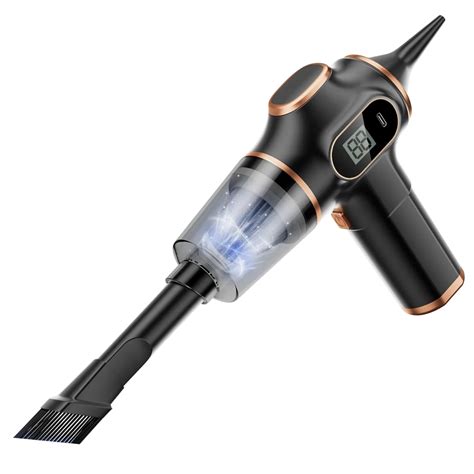
- Pomocou stlačeného vzduchu vyfúknite prach z vetracích otvorov. Plechovku držte vo zvislej polohe, aby ste zabránili hromadeniu vlhkosti.
- Na čistenie prebytočných nečistôt okolo vetracích otvorov použite suchú handričku z mikrovlákien.
Ak sa teplota nezníži, prejdite na ďalší krok.
Úprava nastavení napájania v systéme Windows
Plán napájania ovplyvňuje množstvo tepla generovaného počítačom. Prepnutie do vyváženého alebo energeticky úsporného režimu môže znížiť tepelný výkon.
- Prejdite do ponuky Štart > Nastavenia > Systém > Napájanie a batéria.
- Ak používate plán Najvyšší výkon, prepnite na plán Vyvážený alebo Najlepšia účinnosť napájania.
Ak je počítač stále horúci, prejdite na ďalší krok.
Aktualizácia ovládačov a systému BIOS
Zastarané ovládače a systém BIOS môžu často viesť k problémom s funkčnosťou hardvérových komponentov, ako sú ventilátory. Nástroj SupportAssist od spoločnosti Dell je automatizovaný nástroj, ktorý kontroluje váš počítač so systémom Windows, či neobsahuje aktualizácie ovládačov a firmvéru, stiahne ich a nainštaluje.
Používanie nástroja SupportAssist
- V ponuke Štart vyhľadajte aplikáciu SupportAssist a otvorte ju.
- Na karte Domov vyberte položku Aktualizovať softvér.
- Vyhľadávanie aktualizácií ovládačov a systému BIOS spustíte kliknutím na položku Štart.
- Dokončite inštaláciu podľa pokynov na obrazovke a ak sa zobrazí výzva na reštartovanie počítača, reštartujte ho.
Ak aplikáciu SupportAssist nemáte, pozrite si príslušnú príručku pre alternatívne spôsoby stiahnutia a inštalácie ovládačov od výrobcu vášho zariadenia.
Ak sa aktualizáciou ovládačov a systému BIOS problém so zahrievaním nevyriešil, prejdite na ďalší krok.
Vyhľadávanie aktualizácií systému Windows
Priebežná aktualizácia vášho operačného systému vám zabezpečí najnovšie funkcie a opravy.
- Prejdite do ponuky Štart > Nastavenia > Windows Update.
- Vyberte položku Vyhľadať aktualizácie a nainštalujte dostupné aktualizácie.
Ak sa aktualizáciou operačného systému počítač neochladil, prejdite na ďalší krok.
Správa nastavení teploty
Ak máte na svojich pracovných staniciach nainštalovaný nástroj ako Dell Optimizer alebo Dell Power Manager, môžete spravovať nastavenia teploty a optimalizovať tak výkon procesora a chladiaceho ventilátora.
- V ponuke Štart vyhľadajte aplikáciu Dell Optimizer alebo Dell Power Manager a otvorte ju.
- Prejdite do časti Thermal Management (Správa teploty).
- Vyberte možnosť Cool (Chladiť) na optimalizáciu rýchlosti ventilátora a výkonu pre nižšie teploty. Táto možnosť zvýši rýchlosť ventilátora, čím sa môže zintenzívniť zvuk ventilátora.
Ak sa úpravou nastavení teploty prehrievanie nezníži, prejdite na ďalší krok.
Spustenie diagnostiky hardvéru
Počítače od renomovaných výrobcov sa často dodávajú s diagnostickými nástrojmi, ktoré skenujú počítač, či neobsahuje problémy s hardvérom vrátane problémov s ventilátorom.
- Prejdite na test ventilátora v diagnostickom nástroji. Ak nástroj nie je nainštalovaný, nainštalujte ho podľa pokynov.
- Po dokončení diagnostiky nástroj zobrazí výsledky.
Ak sa zistí problém s hardvérom, môže sa vám zobraziť pokyn na aktualizáciu ovládačov alebo môžete kontaktovať technickú podporu výrobcu a informovať sa o možnostiach opravy.
Často kladené otázky (FAQ)
1. Ako zistím, či sa môj notebook prehrieva?
Ak je notebook na dotyk príliš horúci alebo sa neočakávane vypne, môže sa prehrievať. Riešte problémy s prehrievaním podľa krokov v tejto príručke.
2. Môžem počítač používať, keď sa prehrieva?
Najlepšie je vypnúť počítač, kým nevychladne, aby sa predišlo poškodeniu hardvéru.
3. Ako znížiť hlučnosť ventilátora počítača?
Vyskúšajte vyčistiť vetracie otvory, upraviť nastavenia teploty a uistite sa, že počítač je položený na rovnom povrchu.
4. Aký teplotný profil mám používať v aplikáciách ako Dell Optimizer alebo Alienware Command Center?
Na každodenné používanie vyberte režim Optimized (Optimalizovaný) alebo Cool (Chladný). Ak hráte hry alebo upravujete video, prepnite do režimu Performance (Výkon).
5. Môžem manuálne ovládať rýchlosť ventilátora svojho počítača?
Manuálne ovládanie ventilátora nie je vo všetkých počítačoch dostupné, ale rýchlosť ventilátora môžete upraviť v špecializovaných aplikáciách výrobcu (napr. v zariadeniach Alienware).
6. Môžem so svojím notebookom používať externú chladiacu podložku?
Áno, chladiace podložky zlepšujú prúdenie vzduchu a pomáhajú znižovať teplotu pri dlhodobom používaní.
7. Je bezpečné používať na čistenie vetracích otvorov vysávač?
Nie, vysávače môžu generovať statickú elektrinu, ktorá by mohla poškodiť vnútorné komponenty. Namiesto toho použite stlačený vzduch.
8. Čo je to tepelné škrtenie (thermal throttling)?
Tepelné škrtenie je bezpečnostná funkcia, ktorá sa aktivuje vždy, keď teplota počítača dosiahne príliš vysokú úroveň. Znižuje výkon, aby sa zabránilo prehriatiu a chránil váš hardvér.
9. Ako znížim prehrievanie pri hraní hier?
- Znížte nastavenia grafiky v hre.
- Znížte jas obrazovky notebooku.
- Použite chladiacu podložku pre svoj notebook.
- Zatvorte nepoužívané aplikácie bežiace na pozadí.
10. Čo je chladiaca podložka pod notebook a aké má výhody?
Chladiaca podložka pod notebook je praktický doplnok, ktorý pomáha zlepšiť cirkuláciu vzduchu a podporiť stabilný výkon. Zlepšuje prúdenie vzduchu, čím znižuje teplotu komponentov. Ponúka tiež pevný pracovný povrch a môže prispieť k ergonomickejšiemu používaniu.
Typy chladiacich podložiek
Chladiace podložky sa delia na dva hlavné typy:
- Pasívne chladenie: Funguje bez ventilátorov a spolieha sa na špeciálnu konštrukciu alebo materiál (napríklad hliník), ktorý pomáha rozptyľovať teplo.
- Aktívne chladenie: Využíva vstavané ventilátory, ktoré vytvárajú prúd vzduchu a efektívnejšie odvádzajú teplo zo spodnej časti notebooku. Toto riešenie je spravidla výkonnejšie a vhodné aj pre náročnejšie používanie.
Parametre pri výbere chladiacej podložky
Pri výbere chladiacej podložky pod notebook sa oplatí zohľadniť nasledujúce parametre:
- Veľkosť a kompatibilita: Podložka by mala byť aspoň rovnakej šírky ako notebook.
- Počet a umiestnenie ventilátorov: Viac ventilátorov spravidla znamená lepšie rozloženie vzduchu.
- Výkon chladenia: Udáva sa otáčkami za minútu (RPM), vyššie RPM často znamená silnejší prúd vzduchu.
- Napájanie: Väčšina podložiek sa napája cez USB port notebooku.
- Materiál: Plastové modely sú cenovo dostupné, zatiaľ čo kovové (napr. hliníkové) podložky lepšie vedú teplo.
- Funkcie: Niektoré modely majú reguláciu otáčok ventilátorov.
Cenové kategórie chladiacich podložiek
- Do 20 eur: Základné modely pre bežnú prácu.
- Od 20 do 40 eur: Stredná trieda s vyváženým pomerom ceny a kvality, vhodná pre bežných používateľov aj hráčov.
- Od 40 eur a viac: Výkonnejšie a prémiové podložky pre náročných používateľov.
Pokročilé technológie chladenia v notebookoch
Mnohé dnešné notebooky, najmä tie výkonné, využívajú pokročilé chladiace systémy, aby zvládli teplo generované výkonnými komponentmi ako CPU a GPU. Tieto systémy sú kľúčové pre udržanie efektívnej prevádzky.
Technológia ASUS IceCool
Technológie ako ASUS IceCool, IceCool Plus a IceCool Pro sa využívajú v mnohých notebookoch ASUS. Tieto systémy sú aktívne a využívajú ventilátory na odvod tepla.
Základný princíp fungovania zahŕňa:
- Aplikácia tepelnej pasty na kľúčové komponenty (CPU, GPU).
- Použitie teplovodivých trubíc, ktoré obsahujú kvapalné chladivo.
- V niektorých špičkových modeloch sa používajú aj odparovacie komory.
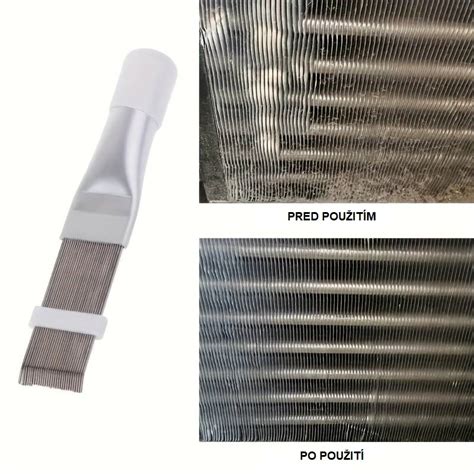
- Na konci trubíc alebo komôr sú umiestnené výmenníky tepla (sústavy kovových rebier).
- Ventilátory nasávajú chladný vzduch, ženú ho cez výmenník tepla a vyfukujú horúci vzduch von.
Meradlom účinnosti chladenia je Thermal Design Power (TDP). Technológia ASUS IceCool vyniká v troch oblastiach: zaručuje neobmedzený výkon, nízku hladinu hluku a nízke teploty častí, ktorých sa používateľ často dotýka.
Inovácie v chladiacich systémoch
Najnovšie technológie zahŕňajú:
- 3D zakrivené odparovacie komory v systémoch ako ASUS IceCool Pro.
- Ventilátory IceBlades s ultratenkými 3D zakrivenými lopatkami z ľahkého kompozitu.
- Špeciálna konštrukcia ventilátorov s viacerými výstupmi vzduchu (napr. Aero Jet Flow), ktorá zvyšuje celkové prúdenie vzduchu a znižuje povrchovú teplotu.
- Mechanizmy ako AAS Ultra, ktoré zdvíhajú klávesnicu a umožňujú väčší prietok vzduchu.
Notebooky ako Zenbook Pro 16X OLED kombinujú tekutý kov, dva ventilátory, 3D odparovaciu komoru a systém AAS Ultra na dosiahnutie vysokej celkovej TDP, porovnateľnej so špičkovými stolnými počítačmi.
Aktívne chladenie notebookov
Notebooky s aktívnym chladením využívajú mechanické zariadenia, ako sú ventilátory a chladiče, na reguláciu teploty komponentov. Zatiaľ čo pasívne chladenie je tichšie a energeticky efektívnejšie, aktívne chladenie poskytuje lepší výkon pri vysokej záťaži, aj keď prináša určité nevýhody.
Výhody a nevýhody aktívneho chladenia
- Výhody:
- Efektívnejšie udržiavanie nízkych teplôt pri vysokej záťaži.
- Možnosť dosiahnuť vyšší výkon komponentov.
- Lepšie predchádzanie tepelnému škrteniu.
- Nevýhody:
- Vyššia hlučnosť v porovnaní s pasívnym chladením.
- Vyššia spotreba energie.
- Vyžaduje si pravidelné čistenie od prachu.
Ako vybrať notebook s aktívnym chladením
Pri výbere notebooku s aktívnym chladením je dôležité zvážiť:
- Účel použitia: Práca, hranie hier, multimediálna produkcia.
- Výkon: Špecifikácie procesora, grafickej karty a RAM.
- Hlučnosť: Prečítajte si recenzie o hlučnosti ventilátorov.
- Cena: Pomer ceny a výkonu.
Príklady notebookov s aktívnym chladením
- Asus ROG Zephyrus G14: Herný notebook s vynikajúcim výkonom a efektívnym chladením.
- Dell XPS 15: Vhodný pre profesionálov, ponúka výkon a tiché, efektívne chladenie.
- MacBook Pro 16: Apple implementuje inovatívne chladenie pre vysoký výkon pri nízkej hlučnosti.
Zabezpečenie dlhovekosti a optimálneho výkonu
Pravidelná údržba, čistenie a monitorovanie teplôt sú základom dlhého života vášho notebooku. Investícia do kvalitného chladenia, či už ide o chladiacu podložku alebo pravidelný servis, sa v konečnom dôsledku môže vyplatiť v podobe ušetrených nákladov na opravy alebo predčasnú výmenu zariadenia.