Notebooky sa pri každodennom používaní prirodzene zahrievajú, najmä pri náročnejších úlohách, ako je hranie hier, práca s grafikou či multitasking. Dlhodobé prehrievanie môže negatívne ovplyvniť výkon aj životnosť zariadenia. Riešením môže byť chladiaca podložka pod notebook, ktorá pomáha zlepšiť cirkuláciu vzduchu, podporiť stabilný výkon a zvýšiť komfort pri každodennom používaní.
Prečo je chladenie notebooku dôležité?
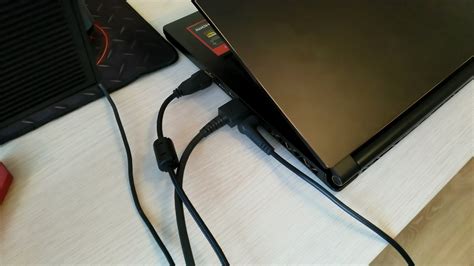
Horúčavy udreli v plnej sile a rovnako ako naposledy ste si možno všimli, že váš notebook je horúci, hlučný, nestabilný či spomalený. Počítače a špeciálne notebooky sú jedným zo spoľahlivých prognostikov horúceho leta. Vyššia hlučnosť, horúce opierky na ruky či klávesnica, roztápanie ľubovoľných predmetov v oblasti výduchov chladenia a akési spomalenie reakcie systému sú typickými znakmi horúcej letnej sezóny.
Chladiaca podložka pod notebook ponúka viacero výhod, ktoré sa prejavujú nielen na výkone zariadenia, ale aj na jeho životnosti a celkovom komforte pri používaní.
Typy chladenia
Pasívne chladenie
Funguje bez ventilátorov a spolieha sa najmä na špeciálnu konštrukciu či materiál (napríklad hliník), ktorý pomáha rozptyľovať teplo.
Aktívne chladenie
Využíva vstavané ventilátory, ktoré vytvárajú prúd vzduchu a pomáhajú efektívnejšie odvádzať teplo zo spodnej časti notebooku. Toto riešenie je spravidla výkonnejšie a vhodné aj pre náročnejšie používanie.
Na čo si dať pozor pri výbere chladiacej podložky
Pri výbere chladiacej podložky pod notebook sa oplatí zohľadniť viacero dôležitých parametrov:
- Veľkosť a kompatibilita - chladiaca podložka pod notebook by mala byť aspoň rovnakej šírky ako notebook, aby celá spodná plocha bola efektívne chladená.
- Počet a umiestnenie ventilátorov - viac ventilátorov spravidla znamená lepšie rozloženie vzduchu a efektívnejšie chladenie celého notebooku.
- Výkon chladenia - hovorí o tom, ako rýchlo sa ventilátor točí, pričom vyššie RPM (otáčky za minútu) často znamená silnejší prúd vzduchu.
- Napájanie - väčšina podložiek sa napája cez USB port notebooku, čo je jednoduché a nepotrebujete adaptér.
- Materiál - na výber sú plastové modely, ktoré zaujmú dostupnou cenou, alebo kovové (napr. hliníkové) podložky, ktoré vedú teplo lepšie ako plastové, takže teplota notebooku klesá efektívnejšie.
- Funkcie - vybrané modely majú vo výbave aj praktické funkcie. Výhodou je regulácia otáčok ventilátorov, vďaka čomu si môžete nastaviť výkon podľa potreby.
Cenové kategórie chladiacich podložiek
Cena chladiacej podložky pod notebook sa odvíja najmä od jej výkonu, použitých materiálov a doplnkových funkcií.
- Do 20 eur - základné modely chladiacich podložiek, ktoré zvládnu jednoduché chladenie pri bežnej práci, prehliadaní webu alebo kancelárskych úlohách.
- Od 20 do 40 eur - stredná cenová trieda ponúka vyvážený pomer medzi cenou a kvalitou. Ide o najčastejšiu voľbu pre bežných používateľov aj hráčov s notebookmi s veľkosťou uhlopriečky do 15-17″.
- Od 40 eur a viac - za túto cenu zakúpite výkonnejšie a prémiovejšie chladiace podložky, ktoré sú určené pre náročnejších používateľov, hráčov alebo profesionálov.
Praktické tipy na zlepšenie chladenia notebooku
1. Správne umiestnenie notebooku
Neťahať so sebou notebook do postele a neklásť ho na mäkké povrchy, ktoré zakryjú nasávacie otvory v jeho spodnej časti je univerzálny tip pre všetky ročné obdobia. Ak je to možné, notebook majte položený na stole alebo na rovnom tvrdom povrchu, kde bude priestor pre nasávanie okolitého čerstvého vzduchu.
2. Využitie chladiacej podložky
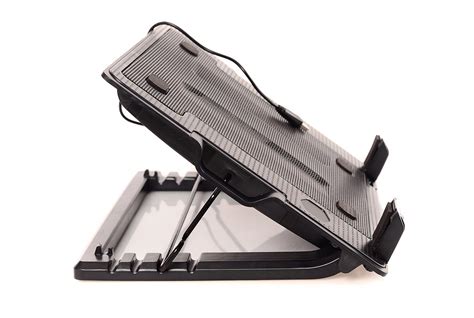
Podstatne lepšie sa na podložke bude cítiť notebook, ktorého integrované chladenie dostane vítanú výpomoc. Základným princípom každej takejto podložky je zväčšenie objemu vzduchu, ktorý sa dostane pod notebook a k jeho nasávacím/vyfukovacím mriežkam. Účinnosť závisí od konštrukcie, no najčastejšie sa podložky spoliehajú na veľký ventilátor, ktorý odsáva ohriaty vzduch smerom od notebooku k povrchu stola.
Čím väčší ventilátor, tým väčšia účinná plocha chladenia, väčší prietok vzduchu pri menších otáčkach a teda aj nižšej hlučnosti. Podložky sa pripájajú najčastejšie cez USB kábel, nájdu sa však aj také, ktoré majú externý napájací zdroj. Bonusom vo výbave je integrovaný USB rozbočovač, čítačka kariet, reproduktory, či meniteľná výška náklonu pre pohodlnejšie písanie. Podložky dokážu uľaviť procesoru či integrovanej grafickej karte zhruba o 5 - 10 stupňov.
3. Domáca výroba chladiacej podložky
Ak nechcete investovať do podložky, môžete si ju vyrobiť. Základom je vytvorenie priestoru medzi rovinou stola a spodným krytom notebooku, takže v princípe ho stačí niečím podložiť. Knihou, prerezanou tenisovou loptičkou, uzávermi z PET fliaš, alebo zabodnite nôž do kartónu. Hlavne, aby pre nasávanie vzniklo viac priestoru a znížila sa tým aj jeho hlučnosť.
4. Čistenie chladiacich otvorov
Prach je celkom slušný izolant, zabraňuje prestupu tepla do vzduchu a zároveň tvorí prekážku vynútenému prietoku vzduchu. Chladenie notebooku na stúpajúcu teplotu komponentov reaguje zvýšením otáčok ventilátorov a teda sa zvýši aj hlučnosť. Niekedy pomôže prefúknuť otvory chladenia len ústami, pokiaľ máte mocné pľúca, no lepší je stlačený vzduch. Ten zoženiete v obchode zhruba za tri eurá a vyčistiť ním môžete i klávesnicu či iné časti notebooku.
Pred čistením vypnite notebook a vyberte z neho batériu, prípadne ju deaktivujte v BIOS. Použiť by sa dal aj fén či vysávač, no treba byť opatrný. Fén zvykne zohriať vzduch, čo sa nemusí páčiť lepidlám, plastom a elektronike vo vnútri notebooku a jeho tlak zasa nie je taký extra vysoký, aby to za ten risk stálo. V prípade vysávača pozor na tvorbu elektrostatického náboja na konci trubice. Stlačený vzduch je jednoznačne najlepšou voľbou, ak nechcete nič pokaziť.
5. Správa napájania a výkonnostných profilov
Výrobcovia notebookov zvyknú pribaliť aj nejaký nástroj pre správu výkonnostných profilov. Skúste pohľadať, či niečo také nebeží medzi procesmi na pozadí. Ak pracujete v textovom editore, alebo len počúvate hudbu či surfujete internetom, nepotrebujete plný výkon procesora či diskrétnej grafickej karty. Manuálne sa prepnite do režimu úspory energie alebo do hybridného režimu so zníženým výkonom, no i spotrebou. Viac povypínaných zariadení a zníženie ich výkonu sa odzrkadlí v nižších prevádzkových teplotách a nižšej spotrebe.
6. Vytvorenie vlastného profilu napájania
V ovládacom paneli, v možnostiach napájania, si vytvorte vlastný profil, kde povypínate všetko, čo aktuálne nebudete potrebovať. V prípade, že notebook funguje na akumulátor, môžete podmeniť aktívne chladenie, aj keď za cenu zvýšenej hlučnosti. Za potenciálne vyššiu stabilitu to však určite stojí. Skúsiť môžete vo svojom profile obmedziť aj maximálny výkon procesora, povedzme na 80%. Pomôcť by to malo predovšetkým starším mobilným procesorom, ktoré ešte nemali tak prepracovanú správu napájania.
7. Pravidelné prestávky
Ak je to možné, zdvihnite od počítača zadok, uspite/hibernujte ho a choďte sa trochu prejsť. Prevetráte nielen svoju hlavu, ale oddýchne si aj notebook. Ak používate dva počítače súčasne, neuspávajte/nehibernujte ich za každú cenu len na pár minút. Energeticky úspornejšie a pre hardvér notebooku je menej náročné fungovať priebežne, ako sa prebúdzať zo spánku či hibernácie každých pár minút.
jak vyčistit chlazení u notebooku
Podložka chladiaca LTC je ideálnym riešením pre hráčov, ktorí potrebujú spoľahlivé chladenie a moderný vzhľad. Podložka je vybavená 3 veľkými ventilátormi (125 mm) a 1 menším (70 mm), ktoré zaručujú optimálnu cirkuláciu vzduchu a ochranu pred prehriatím aj počas intenzívneho hrania. LED podsvietenie dodáva vášmu hernému prostrediu štýlový nádych. Herná podložka BLOW HURRICANE zabezpečí optimálnu teplotu notebooku vďaka štyrom chladiacim ventilátorom. Obsahuje vstavaný USB rozbočovač pre jednoduché pripojenie ďalších zariadení.