Ak ste si práve zaobstarali nový iMac alebo ho máte už roky, ale máte pocit, že z neho nevyťažíte maximum, ste na správnom mieste. Cieľom tejto príručky je zhromaždiť všetky najužitočnejšie triky pre váš iMac na jednom mieste. Od klávesových skratiek, pokročilých snímok obrazovky a trikov Safari až po nastavenia výkonu, produktivity a prispôsobenia.
Základné nastavenia a zvyky
Predtým, ako začnete inštalovať aplikácie, akoby zajtrajšok neexistoval, stojí za to skontrolovať niekoľko vecí.
Kláves Command (⌘)
V prvom rade sa treba oboznámiť s klávesom Command (⌘), pretože na Macu väčšina kombinácií prechádza cez neho a nahrádza klasický Windows Ctrl v najbežnejších skratkách (kopírovať, vložiť, zatvoriť okno atď.).
Sekundárne kliknutie
Ďalším základným zvykom, s ktorým treba začať, je aktivovať kliknutie pravým tlačidlom myši alebo trackpadu. Ak používate myš alebo trackpad Apple, prejdite do časti Nastavenia > Myš alebo trackpad a povoľte sekundárne kliknutie.
Automatická korekcia klávesnice
Automatická korekcia klávesnice môže byť veľmi užitočná alebo poriadne nepríjemná, najmä ak píšete vlastné podstatné mená, odborné výrazy alebo často meníte jazyky.
Synchronizácia s iCloud Drive
Jedným zložitým nastavením je synchronizácia plochy a dokumentov s iCloud Drive. Táto možnosť sa zdá byť veľmi pohodlná, ale môže...
Správa aplikácií
Pri inštalácii aplikácií ich skôr či neskôr budete musieť odinštalovať. V systéme macOS stačí presunúť aplikáciu do koša alebo ju odstrániť z priečinka Aplikácie. Nástroje tretích strán (napríklad úplné odinštalačné programy) však môžu tiež odstrániť zvyšné nastavenia a vyrovnávacie pamäte.
Nakoniec, mnoho aplikácií sa automaticky zaregistruje na spustenie pri každom zapnutí Macu. Tieto programy môžete spravovať v časti Nastavenia > Všeobecné > Položky prihlásenia (alebo Používatelia a skupiny v starších systémoch) a odstrániť zo zoznamu všetko, čo po zapnutí Macu nepotrebujete.
Prispôsobenie vzhľadu
Jednou z najlepších vecí na iMacu je možnosť prispôsobiť si ho podľa svojich predstáv. macOS vám to umožňuje.
Vzhľad a rozlíšenie
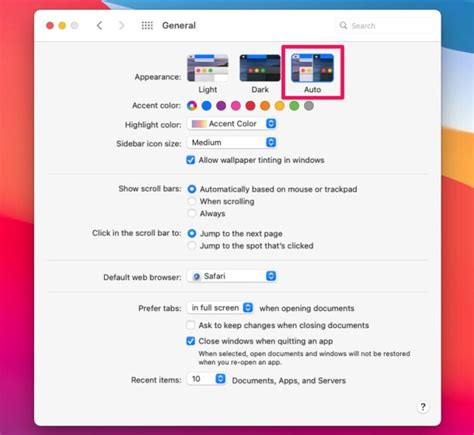
V časti Nastavenia > Vzhľad môžete prepínať medzi svetlým a tmavým režimom, vybrať si farby zvýraznenia a akcentov, ako aj malé detaily, ako napríklad spôsob zobrazenia posúvačov. Tieto zdanlivo drobné úpravy majú veľký význam. Ak vám predvolené rozlíšenia nevyhovujú, podrobný zoznam rozlíšení si môžete pozrieť v časti Nastavenia > Zobrazenia. Môžete sa tiež pohrať s „odtieňom“ okien a nechať pozadie pracovnej plochy jemne zafarbiť záhlavia okien a ponuky.
Dock
Dock je ďalšou kľúčovou funkciou. Kliknutím pravým tlačidlom myši na Dock alebo v časti Nastavenia > Plocha a Dock môžete zmeniť jeho veľkosť, vybrať, či sa ikony zväčšia pri podržaní kurzora myši, vybrať, na ktorom okraji obrazovky sa zobrazia a či sa automaticky skryjú. Dock môžete tiež manuálne usporiadať a pripnúť si iba to, čo používate denne.
Ikony, tapety a Memoji
Ak si chcete prispôsobiť každý detail, systém macOS vám umožňuje zmeniť ikony priečinkov. Tapety a šetriče obrazovky majú tiež vlastný panel. V časti Nastavenia > Tapeta môžete použiť tapety Apple alebo vlastné fotografie a rozhodnúť sa, či sa použijú na všetky domovské obrazovky alebo len na jednu.
Ak ste fanúšikom Memoji, neobmedzujte sa len na svoj iPhone: Memoji si môžete vytvárať a používať priamo na iMacu z aplikácie Správy alebo FaceTime.
Klávesové skratky a produktivita
Klávesnica je tajnou superschopnosťou macOS. Čím viac skratiek si zapamätáte, tým viac si všimnete, že váš iMac sa zlepšuje.
Spotlight
Spotlight je jednou z hlavných postáv. V časti Nastavenia > Siri a Spotlight si môžete vybrať, aké typy výsledkov chcete zobraziť. Okrem vyhľadávania funguje Spotlight aj ako kalkulačka a prevodník jednotiek. Ak zadáte „6 eur v dolároch“ alebo operáciu ako „245*1,21“, okamžite uvidíte prevod alebo výsledok bez toho, aby ste museli otvárať ďalšie aplikácie.
Ak nie ste spokojní s predvolenou polohou okna Spotlight, môžete ho presunúť. Otvorte Spotlight, kliknite na ikonu lupy a presuňte ho na požadované miesto: systém si ho zapamätá.
Správa okien a Mission Control
Na zatvorenie a správu okien si zapamätajte dve základné kombinácie:
- Command + W zatvorí aktívne okno.
- Stlačením klávesov Command + Q úplne zatvoríte aplikáciu (aj keď má otvorených viacero okien).
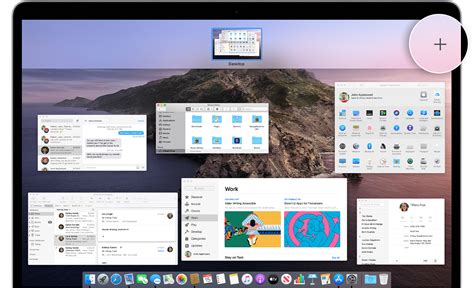
Ovládač Mission Control sa otvára kombináciou klávesov Shift + F3 (alebo gestami na trackpade). Po aktivácii sa zobrazia všetky otvorené okná zoskupené podľa pracovnej plochy a v hornej časti sa zobrazia „priestory“ alebo virtuálne pracovné plochy. Medzi plochami môžete prepínať pomocou klávesov Control + šípka doľava alebo doprava. Ak podržíte tlačidlo v okne a potiahnete ho na jednu stranu, presuniete ho na inú plochu.
Launchpad
Launchpad je „zásuvka s aplikáciami“ v štýle iOS. Môžete ju otvoriť klávesom F4 alebo jej ikonou v Docku. Odtiaľ si môžete aplikácie usporiadať ich presúvaním myšou a vytváraním priečinkov, rovnako ako na iPhone alebo iPade.
Safari a nástroje
Safari je veľmi dobre integrovaný so systémom macOS a zvyčajne spotrebúva menej zdrojov ako iné prehliadače, ako napríklad Chrome.
Safari tipy
Ak zvyčajne otvárate viacero kariet, klávesová skratka Command + W ich zatvára jednu po druhej. Pri dlhšom čítaní režim Čítačka v prehliadači Safari vyčistí stránku a ponechá iba hlavný text a obrázky.
Ďalšou veľmi praktickou novou funkciou sú profily v Safari. Môžete si vytvoriť samostatné profily (pracovný, osobný, študijný atď.) s vlastnými záložkami, históriou, kartami a rozšíreniami.
Snímky obrazovky
macOS ponúka veľmi kompletný systém snímok obrazovky bez nutnosti inštalácie. S niekoľkými skratkami môžete:
- Shift + Command + 3: Urobí snímku celej obrazovky.
- Shift + Command + 4: Umožňuje vybrať oblasť obrazovky na snímku.
- Shift + Command + 5: Otvorí panel s možnosťami pre snímky obrazovky a nahrávanie obrazovky.
Snímky obrazovky sa predvolene ukladajú na pracovnú plochu ako PNG, ale formát a umiestnenie môžete zmeniť. Otvorte Terminál a pomocou príslušného príkazu ich uložte ako JPG (napríklad) a pomocou klávesov Shift + Command + 5 > Možnosti môžete...
Ak chcete, aby sa snímka obrazovky presunula priamo do schránky bez vytvorenia súboru, pridajte do kombinácie kláves Control. Napríklad Shift + Command + Control + 3 alebo + 4 vám to umožňuje.
Náhľad a skenovanie dokumentov
Aplikácia Náhľad (alebo vstavaná aplikácia PDF v systéme macOS) vám umožňuje podpisovať dokumenty bez toho, aby ste museli čokoľvek tlačiť. Ak často podpisujete zmluvy, skenujete dokumenty alebo fotografujete papiere, môžete svoj iPhone použiť ako skener alebo fotoaparát priamo z Macu.
Poznámky a heslá
Vylepšené boli aj poznámky. Ak používate Safari ako svoj primárny prehliadač, nezabudnite, že „obľúbené“ a „záložky“ nie sú úplne to isté. Obľúbené sa zvyčajne zobrazujú v hornom paneli alebo pri otvorení nových kariet, zatiaľ čo záložky je možné usporiadať do priečinkov a väčších kolekcií. Pochopenie tohto rozdielu vám pomôže...
macOS 15 prináša samostatnú aplikáciu Heslá, ktorá zhromažďuje všetky vaše heslá, prístupové kľúče, kódy 2FA a heslá Wi-Fi na jednom mieste. Z tej istej aplikácie môžete zdieľať heslá prostredníctvom rodinných skupín alebo cez AirDrop a kopírovať používateľské mená, heslá alebo overovacie kódy jediným kliknutím.
Optimalizácia výkonu a správa systému
Ak si všimnete, že váš iMac beží pomalšie ako zvyčajne, existuje niekoľko málo známych nastavení, ktoré môžu výrazne zlepšiť jeho výkon bez nutnosti preinštalovania operačného systému.
Zníženie vizuálnych efektov a správa spúšťania
Najprv vypnite nepotrebné vizuálne efekty. V časti Nastavenia > Plocha a Dock môžete vypnúť zväčšenie ikon a animácie spúšťania aplikácií. V časti Nastavenia > Prístupnosť > Displej zapnite možnosť „Znížiť pohyb“.
Znova si skontrolujte aplikácie, ktoré sa načítavajú pri spustení v časti Nastavenia > Všeobecné > Položky prihlásenia (alebo Používatelia a skupiny v starších systémoch) a odstráňte zo zoznamu všetko, čo po zapnutí Macu nepotrebujete.
Reindexácia Spotlight a správa úložiska
Spotlight, hoci je užitočný, môže počas indexovania spomaliť systém. Ak chcete vynútiť čistú reindexáciu, prejdite do časti Nastavenia > Spotlight > Súkromie, pridajte hlavný disk do zoznamu a potom ho odstráňte.
V sekcii „O tomto počítači Mac > Úložisko“ nájdete súhrn toho, čo zaberá miesto na disku. V časti „Spravovať“ môžete odstrániť veľké súbory, staré sťahovania, zálohy systému iOS a iný zabudnutý obsah. Udržiavanie aspoň 15 - 20 % voľného miesta pomáha zabezpečiť, aby...
Pokročilé nástroje na správu disku
Ak chcete zájsť ešte o krok ďalej, aplikácie ako DaisyDisk alebo podobné vám umožňujú vizualizovať využitie disku v interaktívnom grafe a rýchlo odhaliť veľké priečinky.
Hardvérové vylepšenia a monitorovanie
Na starších iMacoch môže pomôcť výmena mechanického pevného disku za SSD alebo upgrade pamäte RAM (ak to model umožňuje).
Monitor aktivity (v časti Aplikácie > Nástroje) je vaším spojencom pri zistení, čo spotrebúva procesor, pamäť alebo energiu. Zoraďte ho podľa využitia procesora alebo pamäte a zatvorte všetky aplikácie, ktoré sa zdajú byť spustené zbytočne.
Monitorovanie teploty a chladenie
Ovládanie vnútorného tepla Macu nie je len záležitosťou mánie: Monitorovanie teploty predlžuje životnosť zariadenia a zabraňuje strate výkonu pri práci s fotografiami, videami alebo hrami. Okrem špecializovaných aplikácií existujú aj ľahké widgety a natívne metódy, ktoré vám pomôžu pochopiť, čo sa deje „pod kapotou“.
Senzory a obmedzenia
Keď hovoríme o „teplote Macu“, zvyčajne máme na mysli teplotu zaznamenanú senzormi na procesore, pamäti a iných častiach šasi. Tie občasné výkyvy nie sú nezvyčajné, ale dlhodobé udržiavanie zariadenia v teple môže skrátiť jeho životnosť alebo spôsobiť pokles výkonu v dôsledku tepelného obmedzenia. V niektorých widgetoch budete môcť vidieť nielen CPU: Sú tam údaje o pamäti, vetracie otvory, kryt alebo dokonca opierka dlaní, oblasti, kde je teplo najciteľnejšie alebo najvýraznejšie.
Nástroje na monitorovanie teploty
Existuje niekoľko nástrojov, ktoré si získali slávu pre svoju ľahkosť a prehľadnosť pri zobrazovaní informácií:
- VitalSigns 2 je evolúciou klasického widgetu, ktorý sa integruje do bočného panela notifikačného centra systému OS X El Capitan.
- Hoci nemeria teplotu procesora, Battery Monitor je skvelým doplnkom, ak pracujete s MacBookom.
- Monitor pamäte sa nachádza v stavovom riadku vášho Macu a v reálnom čase zobrazuje, ako je pamäť prideľovaná.
- Pre technické profily môžete použiť nástroje príkazového riadka nainštalované prostredníctvom Homebrew.
- Ak hľadáte užívateľsky prívetivejšie riešenie, iBoysoft DiskGeeker integruje monitorovanie teploty a stavu hardvéru.
Monitor aktivity nezobrazuje teplotu priamo, ale používa sa na detekciu chamtivých procesov, ktoré zvyšujú využitie CPU, GPU alebo pamäte.

Riešenie problémov s prehrievaním a ventilátormi
Ak máte ventilátory na vašom MacBooku v poriadku a napriek tomu stále dochádza k prehrievaniu, tak by mohlo prísť vhod manuálne ovládanie ventilátorov. Využiť na to môžete známy program Macs Fan Control.
Uľaviť môžete vášmu MacBooku aj chladiacou podložkou. Tých je nielen na tuzemskom trhu k dispozícii nespočetné množstvo - stačí len vybrať tú pravú. Ak používate váš MacBook tak, že ho máte položený na stehnách, tak skúste túto polohu zmeniť. MacBook položte na rovnú plochu (stôl), vďaka čomu sa dokáže lepšie ochladiť.
Pokiaľ vám ani chladiaca podložka nepomôže, tak by ste mali zvážiť vyčistenie MacBooku. To zvládnete buď sami doma „na kolene“ pomocou videí na YouTube, alebo môžete celý proces preniesť do niektorej firmy.
Prípadová štúdia: Prehrievanie iMacu
Mam 2 mesiace starý iMac a pri bežnej práci sa mi rozbehnú ventilátory na 3500 otáčok a chladia do zbláznenia. Momentálne mám teplotu na 35 stupňoch a stále to chladí rovnako vysokými otáčkami. Sumí to dosť silno a keď dám ruku na vetráky, je to slušný prievan. Je to, prosím, normálne? Stalo sa mi to zatiaľ raz, reštartoval som a bolo to zas ok. V Activity monitore nie je nič, čo by vyťažovalo procesor nejak výrazne.
(Podobné skúsenosti zdieľali aj ďalší používatelia, ktorí zaznamenali náhle zvýšenie otáčok ventilátorov, ktoré sa po reštarte alebo vypnutí a zapnutí iMacu vrátilo do normálu.)
V konzole mi ukazuje od 26.8. 4000 správ, z toho 3437 je od WDDRIVE Utility Helper. Je to externý disk prepojený cez Thunderbolt rozhranie. Neviem, či to s tým môže nejako súvisieť. V procesoch nie je nič, čo by vyťažovalo procesor a grafiku na viac ako 15%. Vyzeralo to zatiaľ len na cestu do Bratislavy 2x 300 km s neistým výsledkom.
iMac hučí aj mne ako vysávač po inštalácii Mountain Lion-a. Nepomôže ani vypnúť/zapnúť, hneď po zapnutí, prípadne po chvíli idú ventilátory na plné otáčky.
macOS Tahoe – 26 Settings You Need to Change on Launch
Centrum notifikácií a ovládacie centrum
Centrum notifikácií systému macOS sa zobrazí po klepnutí na dátum alebo potiahnutí prstom od pravého okraja (v závislosti od zariadenia). Odtiaľ môžete spravovať upozornenia a widgety.
Správa upozornení a widgetov
Aj keď sa to môže zdať zdĺhavé, strávenie niekoľkých minút v Nastaveniach pre upozornenia vám umožní... V tom istom paneli môžete upravovať widgety: klepnite na Upraviť widgety a pridajte tie, ktoré vás najviac zaujímajú (kalendár, pripomienky, počasie, poznámky, aplikácie tretích strán atď.).
Ovládacie centrum
Ovládacie centrum, ktoré sa zobrazuje v lište ponuky, zoskupuje rýchly prístup k Wi-Fi, Bluetooth, AirDrop, jasu, zvuku a ďalším funkciám. Okrem toho, keď prehrávate hudbu alebo podcast, Ovládacie centrum zobrazuje malý prehrávač: klepnutím naň získate prístup k prehrávaču hudby.
Aplikácia Fotografie a Mapy
Aplikácia Fotografie je oveľa komplexnejšia.
Organizácia a úprava fotografií
V bočnom paneli uvidíte sekciu Kolekcie so skupinami podľa dní, výletov, ľudí, domácich miláčikov a spomienok. Nájdete tu aj špecifické sekcie pre duplikáty, lístky, fotografie s ručne písaným textom a ďalšie. Pre každú fotografiu môžete otvoriť informačné okno a upraviť metadáta, ako napríklad dátum, čas a miesto. Toto je neuveriteľne užitočné, ak ste importovali staré fotografie, skeny alebo obrázky z fotoaparátov bez GPS, čo vám umožní...
Režim Mapa vo Fotografiách
V aplikácii Fotografie je k dispozícii režim Mapa, ktorý zobrazuje všetky vaše obrázky na mape sveta. Pohybom a priblížením uvidíte skupiny fotografií podľa regiónu, čo je vizuálne veľmi atraktívny spôsob...
Aplikácia Mapy
Aplikácia Mapy bola tiež vylepšená o topografické mapy a turistické chodníky. Pri hľadaní horskej oblasti si môžete pozrieť terén a odporúčané trasy, vďaka čomu je iMac...