Prehrievanie počítača môže mať vážne dôsledky, od spomalenia systému až po neočakávané vypnutie a dokonca trvalé poškodenie komponentov. Efektívne chladenie je kritické pre udržanie optimálnej teploty interných komponentov a zabezpečenie plynulej prevádzky. Táto príručka poskytuje podrobné kroky na identifikáciu, riešenie a prevenciu problémov s prehrievaním, ako aj správne postupy pri manipulácii s chladiacim systémom počítača, či už ide o notebook alebo stolný počítač.
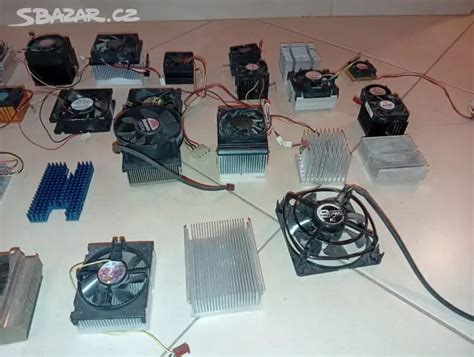
Pochopenie Prehrievania a Jeho Príčin
Prehrievanie nastáva, keď interné komponenty počítača generujú viac tepla, než dokáže efektívne zvládnuť jeho chladiaci systém. Medzi bežné príznaky prehrievania patria:
- Hlasný hluk ventilátora
- Pomalý výkon systému
- Zlyhania systému alebo náhodné reštarty
- Počítač je na dotyk horúci
- Mrznutie obrazovky, objavenie sa vlniek či rôznych pruhov na obrazovke, signalizujúce prehriatie CPU alebo GPU
- V extrémnych prípadoch nesprávna funkčnosť portov
Tu je niekoľko bežných dôvodov, prečo môže dôjsť k prehrievaniu:
- Hromadenie prachu: Prach môže blokovať vetracie otvory a ventilátory, čím obmedzuje prúdenie vzduchu a spôsobuje hromadenie tepla. Prach je jedným z najčastejších vinníkov.
- Slabé vetranie: Umiestnenie notebooku na mäkké povrchy, ako sú postele alebo pohovky, môže blokovať vetracie otvory. Je dôležité používať notebook vždy na tvrdom a rovnom povrchu.
- Vysoké využitie zdrojov: Spúšťanie náročných aplikácií, ako sú hry alebo programy na úpravu videa, môže tlačiť procesor (CPU) a grafický procesor (GPU) na hranice ich možností, čo generuje viac tepla. Príliš veľa procesov bežiacich na pozadí súčasne môže tiež zvýšiť zaťaženie CPU a GPU, čo vedie k vyšším teplotám.
- Problémy s ventilátorom: Ak ventilátor nefunguje správne, nebude schopný účinne chladiť počítač. Je potrebné skontrolovať, či sa ventilátor točí a či nevydáva nejaké nezvyčajné zvuky. Porucha chladiča sa dá spozorovať takmer okamžite, ak nepočujete tradičný zvuk ventilátora.
- Zastarané ovládače: Zastarané ovládače nemusia efektívne optimalizovať výkon hardvéru, čo môže viesť k prehrievaniu komponentov.
- Teplota prostredia: Používanie počítača v horúcom prostredí môže prispieť k prehrievaniu. Je dôležité zabezpečiť, aby bol pracovný priestor chladný a dobre vetraný. Blízkosť tepelných zdrojov, ako sú radiátory alebo krby, môže tiež prispieť k prehrievaniu.
Prehrievanie môže viesť k javu nazývanému tepelné škrtenie (thermal throttling). Ide o bezpečnostnú funkciu, ktorá znižuje výkon komponentov, aby sa zabránilo prehriatiu a ochránil hardvér pred poškodením. Optimálna teplota notebooku sa pohybuje okolo 50 °C, pričom maximálna bezpečná teplota môže dosiahnuť až 100 °C. Pri bežných úkonoch by prehrievanie nemalo byť problémom. Milovníci počítačových hier však často siahajú po špecializovaných herných zariadeniach, ktoré sú navrhnuté tak, aby zvládali vyššie teploty.
Dôsledky Prehriatia
Prečo je chladenie dôležité? Chladenie je kritické pre udržanie optimálnej teploty komponentov počítača. Dôsledky nesprávneho chladenia a prehrievania môžu byť vážne:
- Pokles výkonu: Prehriaty procesor a grafická karta môžu spomaliť výkon počítača, čo vedie k zasekaniu systému a zníženej odozve.
- Poškodenie komponentov: Dlhodobé prehriatie môže mať za následok trvalé poškodenie hardvéru a skrátenie jeho životnosti.
- Stabilita systému: Prehrievanie môže spôsobiť pády systému, zamrznutie a potenciálnu stratu dát.
Basic PC components animation
Strategie Prevencie a Riešenia Problémov s Prehrievaním
Bez ohľadu na to, či máte problémy s teplom v stolnom počítači alebo notebooku, tieto kroky vám pomôžu efektívne diagnostikovať a vyriešiť problém.
Základné princípy chladenia a prúdenia vzduchu
Chladenie skrine počítača sa zameriava na riadenie prúdenia vzduchu, aby sa rozptýlilo teplo generované komponentmi. Dobre vetraná skriňa zaisťuje efektívne nasávanie chladného vzduchu a odvádzanie horúceho vzduchu. Kľúčovú úlohu hrajú nasávacie ventilátory (nasávajú chladný vzduch, zvyčajne vpredu/zospodu) a výfukové ventilátory (odvádzajú horúci vzduch, zvyčajne vzadu/zhora). Veľkosť ventilátorov tiež ovplyvňuje efektivitu - väčšie ventilátory (140 mm alebo 200 mm) dokážu presunúť viac vzduchu pri nižších otáčkach, čo vedie k tichšej prevádzke. Správna správa káblov v skrini dramaticky ovplyvňuje prúdenie vzduchu, voľné káble môžu narušiť plynulé prúdenie.
Kontrola a čistenie vetracích otvorov
Prvým krokom je zabezpečiť, aby boli vetracie otvory vášho počítača čisté. Postupujte nasledovne:
- Vypnite počítač a odpojte všetky pripojené periférne zariadenia.
- Hľadajte prach alebo nečistoty vo vetracích otvoroch na zadnej a spodnej strane počítača.
- Pomocou stlačeného vzduchu vyfúknite prach z vetracích otvorov. Plechovku držte vo zvislej polohe, aby ste zabránili hromadeniu vlhkosti.
- Na čistenie prebytočných nečistôt okolo vetracích otvorov použite suchú handričku z mikrovlákien.
Ak sa teplota nezníži, prejdite na ďalší krok.
Správne umiestnenie a používanie počítača
Správnym používaním môžete prehrievanie do istej miery ovplyvniť:
- Umiestnite notebook na tvrdý, rovný povrch, aby ste zabránili zablokovaniu ventilačných otvorov.
- Zabezpečte, aby notebook mal gumové nožičky, ktoré zabránia priamemu kontaktu s pracovnou doskou stola a umožnia prúdenie vzduchu.
- Dávajte pozor na zvýšenú teplotu pri skladovaní notebooku v aute počas leta, pretože môže mať negatívny vplyv.
- Obaly na notebooky by ste mali používať, ale počas leta môžu prispievať k zahrievaniu, preto zvážte ich použitie v chladnejšom prostredí.
Úprava nastavení napájania v systéme Windows
Plán napájania ovplyvňuje množstvo tepla generovaného počítačom. Prepnutie do vyváženého alebo energeticky úsporného režimu môže znížiť tepelný výkon:
- Prejdite do ponuky Štart > Nastavenia > Systém > Napájanie a batéria.
- V časti "Napájanie" (alebo podobnej) nájdite možnosti plánu napájania.
- Ak používate plán Najvyšší výkon, prepnite na plán Vyvážený alebo Najlepšia účinnosť napájania.
Správa procesov a aplikácií na pozadí
Vypínajte aplikácie na pozadí, ktoré zbytočne zaťažujú procesor. Môžete skontrolovať správcu úloh a vypnúť všetky procesy, ktoré sú náročné na výkon.
Aktualizácia ovládačov a systému BIOS
Zastarané ovládače a systém BIOS môžu často viesť k problémom s funkčnosťou hardvérových komponentov, ako sú ventilátory. Nástroje ako Dell SupportAssist môžu automatizovať tento proces pre počítače Dell:
- V ponuke Štart vyhľadajte aplikáciu SupportAssist a otvorte ju.
- Na karte Domov vyberte položku Aktualizovať softvér.
- Vyhľadávanie aktualizácií ovládačov a systému BIOS spustíte kliknutím na položku Štart.
- Dokončite inštaláciu podľa pokynov na obrazovke a reštartujte počítač, ak sa zobrazí výzva.
Ak aplikáciu SupportAssist nemáte, môžete si stiahnuť ovládače priamo z webovej stránky výrobcu vášho hardvéru.
Vyhľadávanie aktualizácií systému Windows
Pravidelná aktualizácia operačného systému zabezpečuje najnovšie funkcie a opravy, ktoré môžu zlepšiť stabilitu a výkon:
- Prejdite do ponuky Štart > Nastavenia > Windows Update.
- Kliknite na položku Vyhľadať aktualizácie a nainštalujte všetky dostupné aktualizácie.
Správa nastavení teploty pomocou softvéru (napr. Dell Optimizer)
Ak používate pracovné stanice Dell Latitude alebo Precision s nainštalovaným nástrojom Dell Optimizer alebo Dell Power Manager, môžete spravovať nastavenia teploty:
- V ponuke Štart vyhľadajte aplikáciu Dell Optimizer alebo Dell Power Manager a otvorte ju.
- Prejdite do sekcie Thermal Management (Správa teploty).
- Vyberte možnosť Cool (Chladiť) na optimalizáciu rýchlosti ventilátora a výkonu pre nižšie teploty. Upozorňujeme, že táto možnosť môže zvýšiť rýchlosť ventilátora a tým aj jeho hlučnosť.
Pre zariadenia Microsoft Surface, môžete upraviť režim napájania (ikona batérie na paneli úloh) na Odporúčané, čo pomáha obmedziť rýchlosť ventilátora a poskytuje tichšiu prevádzku.
Používanie externých chladiacich podložiek
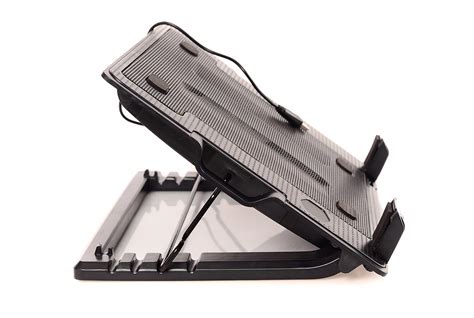
Chladiace podložky zlepšujú prúdenie vzduchu a pomáhajú znižovať teplotu, najmä pri dlhodobom intenzívnom používaní. Sú dostupné v rôznych prevedeniach a s rôznymi technickými parametrami, ako je hlučnosť a materiál. Najväčšie rozdiely sú v technických parametroch ako je hlučnosť (dB) a typ materiálu (ľahké plastové vs. odolnejšie). Pri výbere je dôležitá aj veľkosť chladiacej podložky.
Riešenie Hlučnosti Ventilátora a Porúch
Ak počujete ventilátor, väčšinou je na to dobrý dôvod. Ventilátory sa rozbehnú naplno len v prípade, že je záťaž vysoká. Ak ventilátor funguje neustále, môže to znamenať, že sa nedokáže vysporiadať s nahromadeným teplom, alebo že je zanesený prachom.
- Hlučnosť ako indikátor: Hlasný ventilátor často signalizuje, že počítač je pod záťažou alebo prehrieva. Abnormálne zvuky, ako brúsenie, kňučanie alebo tikanie, sú abnormálne a môžu naznačovať poruchu.
- Ovládanie rýchlosti ventilátora: Moderné notebooky často prichádzajú so softvérom, ktorý vám umožní kontrolovať rýchlosť otáčok ventilátora. Ak je váš notebook neustále hlučný, je možné, že máte zapnutú nevhodnú možnosť. Manuálne ovládanie ventilátora nie je v mnohých počítačoch štandardne dostupné, ale rýchlosť ventilátora môžete upraviť v aplikáciách ako Dell Optimizer, Dell Power Manager alebo Alienware Command Center (len v prípade zariadení Alienware), prípadne cez BIOS/UEFI.
- Porucha ventilátora: Ak ventilátor neustále bzučí alebo vydáva iné zvuky, je možné, že je pokazený. V tomto prípade sa odporúča jeho výmena, aby sa predišlo poškodeniu ďalších komponentov.
- Diagnostika hardvéru: Počítače Dell sa dodávajú s aplikáciou SupportAssist, ktorá skenuje počítač, či neobsahuje problémy s hardvérom vrátane problémov s ventilátorom. Ak sa zistí problém, aplikácia môže zobraziť pokyn na aktualizáciu ovládačov alebo odporučiť kontaktovať technickú podporu.
Správne Postupy pri Dočasnom "Vypnutí" Chladenia pre Údržbu
Vypínanie chladenia v počítači je dôležitý proces, ktorý si vyžaduje správne postupy, aby sa predišlo poškodeniu hardvéru, najmä ak ide o fyzické odpojenie komponentov pre údržbu alebo výmenu.
Tu sú kroky, ktoré by ste mali dodržiavať:
- Zálohovanie dát: Pred akýmkoľvek zásahom do hardvéru je dôležité zabezpečiť, aby ste mali zálohy všetkých dôležitých dát. Použite cloudové služby alebo externé úložiská.
- Vypnutie systému: Pred vypnutím chladenia je nevyhnutné úplne vypnúť počítač. Uistite sa, že ste ukončili všetky aplikácie a bezpečne vypnuli operačný systém.
- Odpojenie od elektrickej siete: Odpojte počítač od elektrickej siete, aby ste predišli akýmkoľkoľvek elektrickým šokom alebo poškodeniu. Odpojte aj všetky pripojené periférne zariadenia.
- Fyzické odpojenie ventilátorov: Ak máte chladenie s ventilátorom, odpojte ho od základnej dosky. Uistite sa, že ventilátor je úplne zastavený pred ďalšími krokmi. Ak máte notebook ešte v záruke, jeho otvorenie ruší záruku. Ak v záruke nie je a neviete, čo robíte, môžete komponenty ľahko poškodiť.
- Údržba komponentov: Teraz, keď je chladenie vypnuté, môžete vykonať údržbu alebo výmenu komponentov. Vždy sa uistite, že používate antistatické náradie a postupy, aby ste predišli poškodeniu statickou elektrinou.
- Opätovné zapnutie: Po dokončení údržby a výmeny komponentov pripojte chladenie späť a zapnite počítač. Skontrolujte, či všetko funguje správne a či nie sú prítomné neobvyklé zvuky alebo chybové hlásenia.
Rady pre Používateľov a Časté Mýty
Rady pre rôzne úrovne používateľov
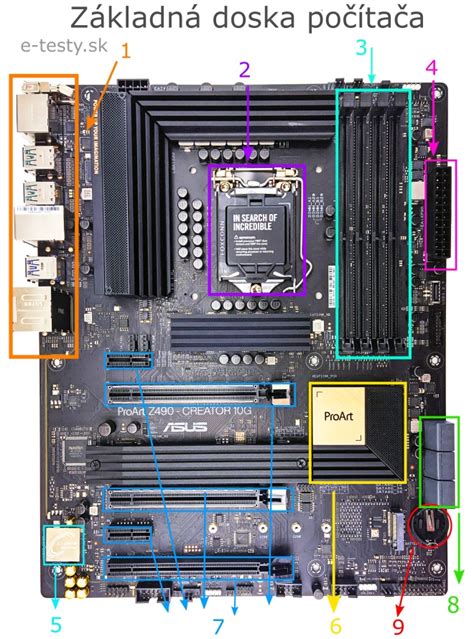
- Začiatočníci: Ak ste novým používateľom, nezabudnite si prečítať príručku k vašej základnej doske alebo k zariadeniu. Vždy sa odporúča mať po ruke technickú podporu alebo odborníka pri vykonávaní fyzických zásahov.
- Pokročilí používatelia: Pokročilí používatelia môžu experimentovať so systémami chladenia, ako sú vodné chladenie alebo custom chladenie. Je však dôležité mať na pamäti bezpečnostné opatrenia a dôkladne poznať komponenty.
Najčastejšie mýty a omyly
- Mýtus: Vypínanie chladenia nemá žiadny vplyv na výkon. Realita: Môže to mať vážne dôsledky na výkon a životnosť komponentov.
- Mýtus: Všetky chladiace systémy sú rovnaké. Realita: Rôzne systémy (vzduchové, kvapalinové) majú rôzne potreby a údržbu, a ich efektivita sa líši.
- Mýtus: Je bezpečné používať na čistenie vetracích otvorov vysávač. Realita: Nie, vysávače môžu generovať statickú elektrinu, ktorá by mohla poškodiť vnútorné komponenty. Namiesto toho používajte stlačený vzduch alebo antistatickú kefku.
Často Kladené Otázky (FAQ)
- Ako zistím, či sa môj notebook prehrieva?
Ak je notebook na dotyk príliš horúci, spomaľuje, neočakávane sa vypína alebo sa reštartuje, môže sa prehrievať. Vyriešte problémy s prehrievaním podľa krokov v tejto príručke. - Môžem počítač používať, keď sa prehrieva?
Najlepšie je vypnúť počítač, kým nevychladne, aby sa predišlo poškodeniu komponentov. - Ako znížiť hlučnosť ventilátora počítača?
Vyskúšajte vyčistiť vetracie otvory, upraviť nastavenia napájania na úspornejší režim, zabezpečiť dostatočné vetranie a uistite sa, že počítač je umiestnený na rovnom povrchu. V niektorých prípadoch môže pomôcť aj zmena nastavení ventilátorov v BIOS/UEFI alebo pomocou špecializovaného softvéru. - Aký teplotný profil mám používať v aplikáciách ako Dell Optimizer?
Na každodenné používanie vyberte režim Optimized (Optimalizovaný) alebo Cool (Chladný). Ak hráte hry alebo upravujete video, prepnite do režimu Performance (Výkon). - Môžem manuálne ovládať rýchlosť ventilátora svojho počítača?
Manuálne ovládanie ventilátora nie je v mnohých počítačoch štandardne dostupné, ale rýchlosť ventilátora môžete upraviť v aplikáciách ako Dell Optimizer, Dell Power Manager alebo Alienware Command Center (len v prípade zariadení Alienware), prípadne cez BIOS/UEFI. - Môžem so svojím notebookom používať externú chladiacu podložku?
Áno, chladiace podložky zlepšujú prúdenie vzduchu a pomáhajú znižovať teplotu, najmä pri dlhodobom intenzívnom používaní. - Je bezpečné používať na čistenie vetracích otvorov vysávač?
Nie, vysávače môžu generovať statickú elektrinu, ktorá by mohla poškodiť vnútorné komponenty. Namiesto toho používajte stlačený vzduch alebo antistatickú kefku. - Čo je to tepelné škrtenie (thermal throttling)?
Tepelné škrtenie je bezpečnostná funkcia, ktorá sa aktivuje vždy, keď teplota počítača dosiahne príliš vysokú úroveň. Znižuje výkon komponentov, aby sa predišlo prehriatiu a chránil váš hardvér. - Ako znížim prehrievanie pri hraní hier?
Znížte grafické nastavenia v hre. Znížte jas obrazovky notebooku. Použite chladiacu podložku pre váš notebook. Zatvorte nepoužívané aplikácie bežiace na pozadí. Zabezpečte dostatočné vetranie skrine stolného počítača.