Na väčšine zariadení Samsung Galaxy, vrátane modelov ako je Samsung S8, sa môže zobraziť upozornenie na detekciu vlhkosti. Toto varovanie signalizuje prítomnosť kvapaliny, vlhkosti alebo cudzích predmetov v nabíjacom USB porte telefónu. Zariadenia s certifikáciou vodotesnosti IP68 a vyššou sú vybavené špeciálnym senzorom, ktorý má zabrániť poškodeniu vodou. Zobrazí sa v hornej lište a môže sa hlasno rozoznieť, ak sa pokúšate nabíjať telefón, zatiaľ čo v konektore zostala voda.
Hlavným dôvodom pre toto varovanie je buď priamy kontakt zariadenia s vodou, alebo jeho vystavenie prostrediu s vysokou vlhkosťou, napríklad v kúpeľni. Vlhkosť v nabíjacom porte môže viesť ku korózii a dlhodobému poškodeniu zariadenia. Z bezpečnostných dôvodov telefón dočasne vypne funkcie nabíjania, pripojenia USB a niekedy aj slúchadiel, aby sa zabránilo ďalšiemu poškodeniu.
Správa o detekcii vlhkosti sa však môže zobraziť aj v prípade, ak používate neoriginálny nabíjací kábel, ak je port nabíjacieho kábla poškodený, alebo ak ide o softvérovú anomáliu, hoci port je už suchý. Pred vyskúšaním nižšie uvedených odporúčaní sa uistite, že softvér zariadenia a súvisiace aplikácie sú aktualizované na ich najnovšie verzie.
Prvé kroky pri detekcii vlhkosti
Ak sa na vašom zariadení zobrazuje ikona kvapky, ktorá indikuje zistenú vlhkosť, je nevyhnutné konať okamžite. Najprv odpojte zariadenie od nabíjačky a následne vypnite telefón. To je dôležité bezpečnostné opatrenie, ktoré chráni telefón pred poškodením a koróziou.
Ďalším krokom je fyzické vysušenie USB portu. Otrite zariadenie suchou handričkou alebo papierovou vreckovkou, dávajte však pozor, aby ste nezanechali žiadne zvyšky papiera. Potom jemne zatraste telefónom (5 až 10 ráz) s portom otočeným nadol, aby sa uvoľnila prebytočná voda. Nadmerná sila alebo otrasy môžu spôsobiť poškodenie telefónu. Môžete si tiež pomôcť ventilátorom so studeným vzduchom, umiestnite USB port priamo pred ventilátor. Niektorí používatelia odporúčajú aj použitie silikagélových balení na absorbovanie vlhkosti.
Odporúča sa nepoužívať nabíjací port po dobu 3 až 4 hodín, aby mohol úplne vyschnúť. Skontrolujte tiež, či sa na kábli náhlavnej súpravy alebo porte nabíjacieho kábla nenachádza kvapalina alebo cudzie predmety. Ak áno, vykonajte rovnaké operácie. Až po dokončení sušenia reštartujte telefón a skontrolujte, či problém pretrváva.
Riešenie softvérových anomálií
Niekedy môže varovanie pred vlhkosťou pretrvávať, aj keď je port už suchý. To môže byť spôsobené softvérovou anomáliou. Samsung v takom prípade naznačuje, že port už môže byť v poriadku, ale pretrvávajúce varovanie je len chybou systému. V takých prípadoch môžete vyskúšať niekoľko softvérových riešení.
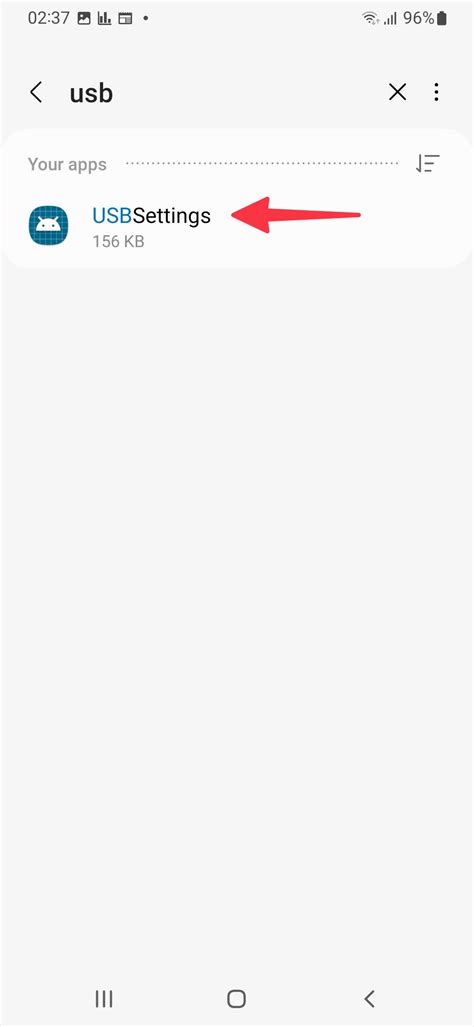
Vyčistenie vyrovnávacej pamäte USBSettings
Ak problémy s nabíjaním pretrvávajú aj po dôkladnom vysušení zariadenia, skúste vymazať vyrovnávaciu pamäť aplikácie USBSettings. Tým sa odstránia všetky poškodené súbory vyrovnávacej pamäte, ktoré môžu spôsobovať časté zobrazovanie tejto chyby.
- Prejdite do ponuky Nastavenia.
- Ťuknite na položku Aplikácie.
- V pravom hornom rohu ťuknite na ikonu Filtrovať a zoradiť (zvyčajne tri čiarky alebo šípky).
- Posunutím prepínača doprava povoľte možnosť Zobraziť systémové aplikácie a potom ťuknite na položku OK.
- Posuňte sa nadol, vyhľadajte a ťuknite na položku USBSettings.
- Ťuknite na položku Úložisko.
- Ťuknite na možnosť Vymazať pamäť v pravom dolnom rohu obrazovky.
Po opätovnom pripojení k nabíjačke by malo nabíjanie prebiehať úplne bežne. Ak ani to nepomôže, skúste odpojiť nabíjací kábel a znova ho pripojiť.
Reštartovanie telefónu
V prípade niektorých verzií používateľského rozhrania Samsung pomohlo reštartovanie zariadenia počas jeho zapojenia zbaviť sa chyby zistenej vlhkosti. Týmto spôsobom môžete odstrániť akékoľvek dočasné chyby v systéme, zatiaľ čo vaše zariadenie zostane pripojené. Po dokončení reštartovania zariadenia odpojte a znova pripojte nabíjací kábel.
Vypnutie rýchleho nabíjania
V niektorých prípadoch je známe, že rýchle nabíjanie spúšťa chybu detekcie vlhkosti na telefónoch Samsung, najmä ak bolo zariadenie nedávno vystavené vode alebo vlhkosti. Skúste preto na chvíľu vypnúť rýchle nabíjanie na vašom zariadení Samsung Galaxy. Toto zabezpečí, že sa vaše zariadenie nabije normálne, keď ho nabudúce pripojíte k nabíjačke.
Aktualizácia softvéru
Ak sa vám chyba detekcie vlhkosti začala zobrazovať po najnovšej aktualizácii softvéru, alebo ak ste dlho neaktualizovali svoje zariadenie Samsung, je možné, že na vás čaká aktualizácia s potrebnými opravami chýb. Pravidelné aktualizácie systému a aplikácií sú kľúčové pre správne fungovanie a stabilitu zariadenia.
Alternatívne možnosti nabíjania
Ak napriek všetkým pokusom o vysušenie a vyriešenie softvérových problémov vaše zariadenie stále odmieta nabíjať cez kábel, môžete ho aspoň dočasne dobíjať bezdrôtovo. Ak má vaše zariadenie možnosť bezdrôtového nabíjania, odporúča sa na chvíľu použiť bezdrôtovú nabíjačku, obzvlášť ak sa vaše zariadenie nedávno dostalo do kontaktu s vodou, prachom alebo inými nečistotami.
Položte zariadenie na podložku pre bezdrôtové nabíjanie a počkajte, kým sa nabije. Medzitým môžete znova vyčistiť alebo vysušiť nabíjací port vášho zariadenia. Uistite sa, že zariadenie je položené presne uprostred podložky bez akýchkoľvek prekážok, pretože najčastejšou príčinou problémov s bezdrôtovým nabíjaním je nesprávne umiestnenie na nabíjacej podložke. Skladacie zariadenia, ako napríklad Galaxy Fold alebo Galaxy Z Flip, by mali byť zatvorené a otočené zadnou stranou k nabíjačke.
Samsung Galaxy S10 a bezdrôtové nabíjanie telefónu
Kedy vyhľadať odbornú pomoc
Ak všetky vyššie uvedené kroky nepomôžu a varovanie pred vlhkosťou pretrváva, pričom telefón sa nedá nabíjať, zostáva len jedna možnosť - zaniesť telefón do servisu. Vlhkosť v nabíjacom porte môže poškodiť zariadenie, a to najmä z dlhodobého hľadiska, vedúc ku korózii.
Ak bolo vaše zariadenie zakúpené nedávno, existuje veľká šanca, že sa naň stále vzťahuje záruka spoločnosti Samsung. V takom prípade kontaktujte podporu spoločnosti Samsung alebo autorizované servisné stredisko s dokladom o zakúpení. Odborníci budú schopní diagnostikovať skutočnú príčinu problému a navrhnúť najlepšie riešenie, či už ide o opravu alebo výmenu komponentov.