Problémy s kvalitou videa, ako je rozmazanie, trasenie alebo nedostatočné osvetlenie, môžu vzniknúť z rôznych príčin, vrátane nezaostrených kamier, nestabilných záberov z ruky alebo starých nahrávok. Našťastie moderné nástroje využívajúce umelú inteligenciu dokážu tieto nedostatky efektívne odstrániť. Tieto nástroje dokážu zostriť kvalitu videa, vylepšiť rozlíšenie a s vysokou presnosťou znížiť chvenie. Použitie kvalitných nástrojov na zostrenie videa dodá obrazu profesionálny vzhľad a zlepší celkový vizuálny dojem.
Táto príručka vás prevedie najlepšími metódami na zostrenie kvality videa, od desktopového softvéru po mobilné aplikácie a online riešenia, aby vaše klipy vyzerali ostro a profesionálne.
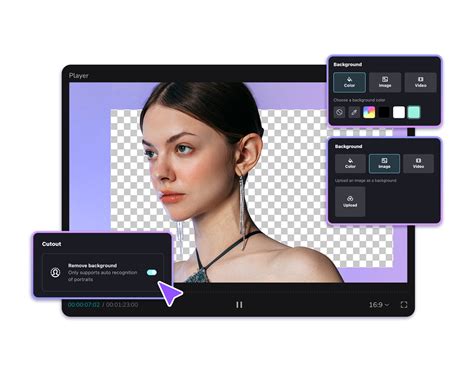
Prečo potrebujete zlepšiť kvalitu videa
Zostrenie kvality videa je kľúčové, najmä ak vaše video trpí nedostatočnou ostrosťou hrán, nízkym kontrastom a jasom alebo rozmazaným pohybom. Zlepšením týchto aspektov video získa na jasnosti, kontraste a detailoch, čím bude pôsobiť profesionálnejšie.
Tu sú hlavné dôvody, prečo je zostrenie videa dôležité:
- Zlepšenie čistoty videa: Opravuje rozmazané alebo mäkké zábery pre profesionálne výsledky.
- Opravuje problémy so zaostrením: Zostruje hrany a zvýrazňuje kľúčové detaily.
- Zníženie artefaktov kompresie: Odstraňuje pixelizáciu z videí často zdieľaných online.
- Zlepšenie rozlíšenia: Vylepšuje nekvalitné zábery pre moderné obrazovky.
- Zvýšenie zapojenia: Ostrejšie videá dosahujú lepšie výsledky na sociálnych sieťach a iných platformách.
Najodporúčanejší nástroj na zostrenie videa: AVAide Video Converter
Ak hľadáte najlepší a najodporúčanejší nástroj na zostrenie videa, AVAide Video Converter je vynikajúcou voľbou. Ponúka výkonný nástroj na vylepšenie videa s technológiou umelej inteligencie, ktorý umožňuje zostriť video, zvýšiť rozlíšenie, optimalizovať jas a odstrániť šum.
Tento nástroj tiež poskytuje ďalšie užitočné funkcie, ako je spájanie videí, tvorba 3D videa, kompresia videa, strihanie videa a ďalšie. Vďaka modernému dizajnu rozhrania pre čo najlepší používateľský zážitok môžete kvalitu videa ľahko a rýchlo vylepšiť.
AVAide Video Converter dokáže spracovať viac ako 300 video formátov vrátane MP4, MOV, MKV, AVI a ďalších. Vylepšite svoje videá a opravte rozmazané zábery zvýšením rozlíšenia a automatickým vylepšením. Vďaka technológii akcelerácie spracováva dávkové video až 30-krát rýchlejšie.
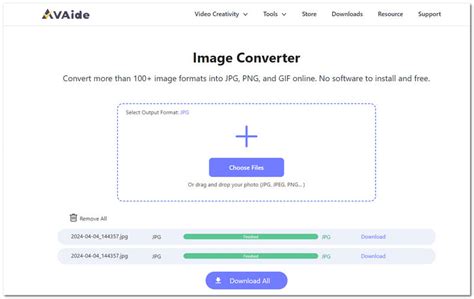
Možnosť 1: Zostrenie videa úpravou kontrastu a jasu
- Pridanie mediálneho súboru: Otvorte AVAide Video Converter a kliknite na tlačidlo Pridať (+), aby ste nahrali mediálny súbor.
- Úprava kontrastu a jasu: Pre vylepšenie kvality videa prejdite na tlačidlo Upraviť, kliknite na ponuku Efekt a filter a upravte kontrast a jas pomocou posuvníkov.
- Uloženie videa vo vysokej kvalite: Po dokončení úprav kliknite na OK na zaostrenie videa bez straty kvality. Nakoniec kliknite na tlačidlo Konvertovať všetko na aplikovanie efektu a uloženie videí.
Možnosť 2: Zostrenie videa pomocou funkcie Video Enhancer
- Výber Video Enhancer: Prejdite do Toolbox a kliknite na nástroj Video Enhancer. Potom môžete pridať mediálny súbor kliknutím na tlačidlo Pridať.
- Zostrenie kvality videa: Možnosti ako Zvýšiť rozlíšenie, Optimalizovať jas, Kontrast, Odstrániť šum videa a Znížiť chvenie videa sú k dispozícii na zostrenie kvality videa. Začiarknite príslušné možnosti podľa vašich potrieb.
- Uloženie a export videa: Ak ste spokojní, môžete zmeniť umiestnenie súboru kliknutím na Uložiť do. Po dokončení všetkých úprav kliknite na tlačidlo Vylepšiť.
Ako zostriť kvalitu videa v iMovie na Macu
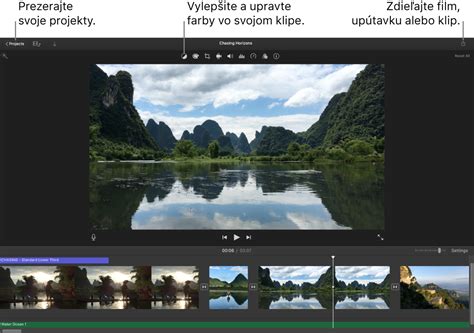
iMovie zostáva jednou z najlepších bezplatných možností pre používateľov Macu na vylepšenie kvality videa vďaka svojim intuitívnym editačným nástrojom. Softvér ponúka možnosti automatického vylepšenia aj manuálne nastavenia na zlepšenie čistoty videa. Panel korekcie farieb v iMovie umožňuje jemné doladenie kontrastu a jasu pre optimálne výsledky.
Hoci iMovie nemá pokročilé funkcie zostrenia pomocou umelej inteligencie dostupné v platených nástrojoch, jeho funkcie stabilizácie a redukcie šumu dobre dopĺňajú proces zostrenia.
Postup zostrenia videa v iMovie:
- Pridanie videa: Otvorte iMovie na svojom Macu a pridajte videá do projektu. Videá môžete tiež jednoducho pretiahnuť.
- Automatické vylepšenie: Po výbere videoklipu na časovej osy kliknite na Vylepšiť v pravom hornom rohu a vaše video bude automaticky vylepšené.
- Manuálne úpravy: Môžete tiež použiť ďalšie tlačidlá v paneli úprav, ako je Vyváženie farieb a Korekcia farieb, na ďalšie zostrenie kvality videa.
Ako zaostriť videá na iPhone a Androide
V dnešnej dobe existuje obrovské množstvo aplikácií na úpravu a vylepšenie videa pre smartfóny. Ak chcete vylepšiť kvalitu videa priamo na svojom telefóne, vstavaný editor videa vám môže pomôcť.
Kroky na zaostrenie videa na iPhone:
- Výber videa: Prejdite na videá v aplikácii Fotky a vyberte tie, ktoré chcete zostriť.
- Otvorenie úprav: Vyberte ikonu Upraviť.
- Nastavenie ostrosti: Prejdite prstom doprava a vyhľadajte tlačidlo Ostrosť. Potom môžete upraviť ostrosť potiahnutím prsta doprava.
Kroky na zaostrenie videa na Androide:
- Výber videa: V aplikácii Galéria prejdite do priečinka Video a vyberte video na zostrenie.
- Otvorenie úprav: Prejdite na Upraviť.
- Nastavenie ostrosti: Prejdite prstom doprava a vyhľadajte možnosť Ostrosť, ktorú môžete upraviť. Po dokončení úprav video uložte.
Ako zaostriť video zadarmo online
Ak hľadáte jednoduchý online nástroj na vylepšenie kvality videa, Flixier je jednou z možností. Tento online nástroj vám umožní bezplatne a v priebehu niekoľkých sekúnd zvýšiť kvalitu videa. Jednoduchým posúvaním posuvníkov môžete meniť kontrast, jas, vinetáciu a sýtosť.
Tento online nástroj je kompatibilný s rôznymi formátmi vrátane MP4, WMV, MOV, VOB, AVI a ďalších.
Postup zostrenia videa online pomocou Flixier:
- Import videa: Prihláste sa, kliknite na Import a vyberte umiestnenie na import videa z počítača.
- Zostrenie kvality videa: Pretiahnite video z knižnice na časovú os. Vyberte video a prejdite na Farba a potom na filter Ostrosť.
- Export súboru videa: Kliknite na modré tlačidlo Exportovať po použití filtra na zaostrenie. Vaše video bude spracované do troch minút a môžete si ho stiahnuť alebo publikovať online.
Najčastejšie otázky k zostreniu rozmazaného videa
Môžete opraviť roztřesené video?
Áno, roztřesené video je možné opraviť pomocou softvéru tretích strán, aby bolo jasnejšie a vizuálne atraktívnejšie. Nástroje ako AVAide Video Converter alebo iné špecializované produkty na stiahnutie vám s tým môžu pomôcť.
Aké nástroje na vylepšenie videa s umelou inteligenciou mi môžu pomôcť zostriť videá?
Medzi najlepšie odporúčané nástroje patria Topaz Video AI, AVAide Video Converter a VideoProc Convert AI. Tieto nástroje dokážu automaticky zvýšiť rozlíšenie, odstrániť šum a zostriť hrany, čím výrazne vylepšia vaše video.
Aký je rozdiel medzi vylepšením a zostrením videa?
Zostrenie videa sa zameriava na zvýšenie ostrosti okrajov a celkovej jasnosti obrazu. Vylepšenie videa je širší pojem, ktorý môže zahŕňať zostrenie, ale aj úpravu jasu, kontrastu, farieb, odstránenie šumu a zvýšenie rozlíšenia.