Pre optimálny výkon a dlhú životnosť vášho počítača Lenovo je kľúčové efektívne riadenie teploty a správne zaobchádzanie s batériou. Spoločnosť Lenovo implementovala inteligentné funkcie na zlepšenie chladenia a optimalizáciu nabíjania, ktoré prispievajú k stabilite systému a predlžujú životnosť komponentov.
Funkcia Inteligentného Chladenia
Funkcia inteligentného chladenia v počítačoch Lenovo je navrhnutá tak, aby automaticky regulovala tepelný výkon systému. Táto funkcia sa upravuje prostredníctvom jazdca napájania systému Windows alebo cez nastavenia systému Windows. V oboch prípadoch funguje v automatickom režime pri predvolenom nastavení.
Keď je automatický režim zapnutý, odporúča sa nastaviť režim napájania na možnosť Vyvážený, aby sa zabezpečila rovnováha medzi výkonom a spotrebou energie, čo priamo ovplyvňuje generovanie tepla.
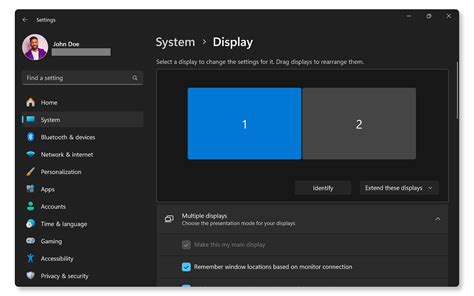
Funkcia Inteligentného Zosilnenia Chladenia (Intelligent Cooling Boost)
Okrem základného inteligentného chladenia ponúkajú niektoré modely aj funkciu Inteligentné zosilnenie chladenia (Intelligent Cooling Boost). Táto funkcia dynamicky upravuje výkon systému podľa aktuálne spustených aplikácií.
Túto funkciu sa odporúča zapnúť, najmä pri používaní aplikácií na jednotné komunikáciu (napríklad Microsoft Teams), ktoré môžu vyžadovať zvýšený výkon a tým aj účinnejšie chladenie.
Aktivácia/Deaktivácia Intelligent Cooling Boost
Ak chcete spravovať túto funkciu, postupujte takto:
- Reštartujte počítač.
- V časti Intelligent Cooling Boost zapnite alebo vypnite prepínač Intelligent Cooling Boost.
How to switch cooling modes in Lenovo system
Optimalizácia Batérie a Nabíjania
Správna správa batérie je neoddeliteľnou súčasťou celkovej údržby počítača a ovplyvňuje aj tepelný režim. Prejdite do Nastavení ➙ Systém a skontrolujte stav batérie. Keď je úroveň nabitia batérie nízka, nabite batériu pripojením počítača k sieťovému napájaniu pomocou dodaného napájacieho adaptéra.
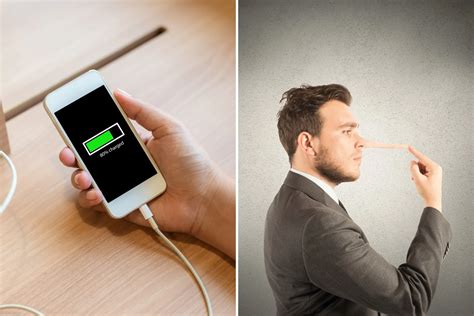
Napájací adaptér podporuje funkciu rýchleho nabíjania, pričom batéria je nabitá na 80 % približne za jednu hodinu, ak je počítač vypnutý. Skutočný čas nabíjania závisí od veľkosti batérie, fyzického prostredia a toho, či počítač používate. Dôležité je, že nabíjanie batérie je ovplyvnené aj jej teplotou.
Odporúčania pre nabíjanie a životnosť batérie
- Používajte iba certifikované adaptéry: Na nabíjanie produktu používajte iba certifikované adaptéry a napájacie káble dodávané spoločnosťou Lenovo, ktoré spĺňajú požiadavky príslušných národných noriem. Odporúča sa používať adaptéry kvalifikované spoločnosťou Lenovo.
- Poznámka: Niektoré modely nemusia byť dodávané so sieťovým adaptérom a napájacím káblom.
- Úplné cykly nabíjania: Batériu používajte, kým sa nevybije, a pred opätovným použitím ju úplne nabite.
- Optimalizácia kapacity: Batéria môže optimalizovať svoju plnú kapacitu nabíjania na základe vášho používania. Po dlhšom období obmedzeného používania nemusí byť plná kapacita batérie dostupná, kým ju nevybijete na 20 % a znova úplne nenabijete.
Funkcia nabíjania P-to-P 2.0
Oba konektory USB-C (Thunderbolt 4) na počítači disponujú unikátnou funkciou nabíjania P-to-P 2.0 od spoločnosti Lenovo. Túto funkciu môžete povoliť v nastaveniach systému. Kliknite na Config ➙ USB a potom povoľte funkciu Charge in Battery Mode.
tags: #klimatizacia #lenovo #pc