V dnešnej dobe sa čoraz častejšie stretávame so situáciou, kedy sa musíme spoľahnúť na integrované grafické karty (GPU). Dôvodov môže byť viacero: či už pri kúpe nového notebooku z finančných alebo praktických dôvodov, alebo jednoducho preto, že dedikovaná grafická karta nebola nevyhnutná. V tomto článku sa zameriame na to, ako môžeme optimalizovať výkon a hlavne chladenie práve integrovaných grafických kariet.
Optimalizácia výkonu prostredníctvom CPU
V mnohých prípadoch nebudeme musieť robiť nič špeciálne pre samotnú GPU. Niektoré optimalizačné techniky totiž primárne cielia na CPU (centrálna procesorová jednotka), ale ich efekt sa prejaví aj na výkone grafickej karty. Je to tak preto, že zlepšenie výkonu CPU môže v určitých prípadoch viesť k lepšiemu výkonu aj integrovaného GPU. Tento synergický efekt však nastáva len pri procesoch, ktoré vyžadujú súčinnosť oboch komponentov.
Zákaz automaticky spúšťaných aplikácií
Jednou z prvých a najjednoduchších metód je zakázanie automaticky spúšťaných aplikácií, ktoré nie sú nevyhnutné pre chod počítača. Určenie, ktoré aplikácie sú dôležité, závisí od individuálnych potrieb používateľa.
Postup je nasledovný:
- Stlačte klávesovú skratku CTRL + ALT + DEL a vyberte "Správca úloh" alebo kliknite pravým tlačidlom myši na panel úloh a zvoľte "Správca úloh".
- V Správcovi úloh kliknite na "Viac podrobností", ak sa zobrazia len základné informácie.
- Prejdite na záložku "Po spustení".
Tu uvidíte zoznam aplikácií, ktoré sa spúšťajú pri štarte počítača. Cieľom je vypnúť tie, ktoré nie sú pre vás dôležité, aby sa znížila záťaž na systémové zdroje.
Pravidelné čistenie a optimalizácia systému
Pravidelné používanie nástrojov na čistenie a optimalizáciu počítača môže byť veľmi prospešné, najmä ak nemáte najvýkonnejší hardvér. Nástroje ako Advanced SystemCare (ako príklad) môžu pomôcť. Okrem toho, defragmentácia pevného disku a uvoľnenie miesta na disku prostredníctvom systémových nástrojov (Štart > Ovládací panel > Systém a zabezpečenie > Správa diskového priestoru) môžu tiež prispieť k lepšiemu výkonu.
Pred pokračovaním je dobré si ujasniť si rozdiel medzi integrovanou a dedikovanou grafickou kartou, čo vám môže pomôcť lepšie pochopiť nasledujúce kroky. Odporúčame si prečítať článok na tému integrovaná karta vs. dedikovaná karta.
Aktualizácia ovládačov a operačného systému
Jednou z najjednoduchších, najpriamejších a najefektívnejších metód na optimalizáciu výkonu integrovanej GPU je udržiavať jej ovládače (drivery) aktuálne. Ovládače sú zodpovedné za správne fungovanie hardvéru, a pri integrovaných kartách, ktorých výkon často nie je najvyšší, je ich aktualizácia obzvlášť dôležitá.
Aktualizácia ovládačov GPU
Každý výrobca (Intel, AMD, NVIDIA) má svoje vlastné postupy pre aktualizáciu ovládačov. Vo všeobecnosti budete musieť:
- Identifikovať presný model vašej grafickej karty.
- Navštíviť oficiálnu webovú stránku výrobcu (Intel, AMD, alebo NVIDIA) a stiahnuť najnovšie ovládače pre váš konkrétny model.
Alternatívnou metódou je využitie Správcu zariadení v Ovládacom paneli. V Správcovi zariadení vyhľadajte vašu grafickú kartu a kliknite na možnosť "Hľadať ovládače". Systém vás informuje, či sú ovládače aktuálne alebo či je potrebná aktualizácia.
Je dôležité poznamenať, že aktualizácie ovládačov zvyčajne neprinášajú masívne zvýšenie výkonu. Ich primárnym cieľom je implementácia drobných vylepšení a opráv chýb. Napriek tomu ide o jeden zo základných krokov k dosiahnutiu maximálneho možného výkonu z integrovanej grafickej karty.
Aktualizácia operačného systému a DirectX
Ďalšou metódou, ako zabezpečiť optimálny výkon integrovanej GPU, je udržiavať operačný systém aktuálny a mať k dispozícii najnovšiu verziu DirectX. Aj keď ide o externé komponenty, zabezpečujú správne fungovanie grafického procesora.
Pre overenie verzie DirectX môžete použiť nasledujúci postup:
- Otvorte okno "Spustiť" (klávesová skratka Win + R).
- Napíšte príkaz dxdiag a stlačte Enter.
Nástroj DirectX vám zobrazí informácie o nainštalovanej verzii.
Zvýšenie frekvencie (Overclocking)
Jednou z najúčinnejších metód na zvýšenie výkonu integrovanej grafickej karty je zvýšenie jej taktovacej frekvencie, známe aj ako pretaktovanie (overclocking). Pri tomto procese je však dôležité brať do úvahy, že počítač bude spotrebovávať viac energie. Preto je nevyhnutné skontrolovať dostatočnosť napájacieho zdroja (PSU) alebo batérie v prípade notebooku.
Prispôsobenie frekvencie cez BIOS
Taktovanie je možné vykonať rôznymi spôsobmi, pričom postup sa môže líšiť v závislosti od konkrétneho modelu GPU.
Pre procesory AMD:
- Vstúpte do BIOSu vášho systému.
- Vyhľadajte nastavenie týkajúce sa grafickej karty, napríklad "Frekvencia hodín GFX" (GFX Clock Frequency).
- Zmeňte hodnotu z "automatický" na požadovanú frekvenciu.
- Je tiež možné, že budete musieť upraviť hodnotu "Napätie jadra GFX" (GFX Core Voltage), pričom sa odporúča neprekročiť 1,35 V.
Pre procesory Intel:
- Vo väčšine prípadov sa úprava vykonáva cez BIOS.
- Nastavte hodnotu multiplikátora frekvencie.
- Pre pokročilejšie ladenie môžete využiť špecializovaný softvér, ako napríklad Intel Extreme Tuning Utility.
V oboch prípadoch, ako pri AMD, tak aj pri Intel, sa dôrazne odporúča vyhýbať sa náhlym a drastickým zmenám. Postupujte opatrne a testujte stabilitu systému po každej úprave.
Využitie softvéru tretích strán
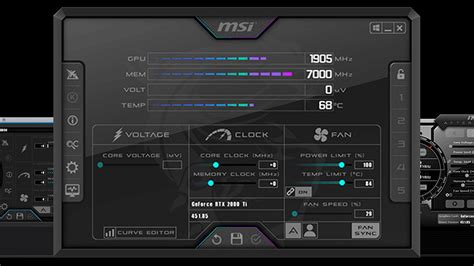
Okrem BIOSu môžete na pretaktovanie využiť aj softvér tretích strán. Jedným z najpopulárnejších nástrojov je MSI Afterburner. Tento softvér ponúka nielen možnosť zvýšiť frekvenciu grafického procesora, ale tiež umožňuje monitorovať teplotu a napätie komponentov, kontrolovať výkon ventilátorov a vykonávať ďalšie úpravy.
MSI Afterburner je považovaný za jeden z najjednoduchších nástrojov na použitie, hoci samotný proces pretaktovania môže byť komplexný.
Optimalizácia nastavenia napájania
Jednoduché nastavenie, ktoré môže ovplyvniť výkon vášho systému vrátane GPU, je úprava režimu napájania.
Postupujte nasledovne:
- Prejdite do Nastavenia systému: Štart > Systém > Napájanie a režim spánku.
- Kliknite na "Ďalšie nastavenia napájania".
- Vyberte možnosť "Vysoký výkon".
Alternatívne môžete použiť vyhľadávacie pole a zadať "Upraviť nastavenia napájania".
Režim vysokého výkonu zvýši spotrebu energie, ale zároveň zabezpečí, že všetky komponenty, vrátane integrovanej grafickej karty, budú pracovať efektívnejšie. Aj keď neočakávajte dramatické zlepšenie, môže to byť citeľný prínos.
Ďalšie metódy na zlepšenie výkonu
Okrem vyššie uvedených metód existujú aj ďalšie spôsoby, ako môžete zlepšiť výkon svojej grafickej karty.
Aktivácia herného režimu
Mnohé operačné systémy ponúkajú "Herný režim", ktorý je navrhnutý na optimalizáciu výkonu počas hrania hier. Aj keď neprináša zázraky, môže pomôcť.
Zatvorenie programov na pozadí
Podobne ako pri zakázaní automaticky spúšťaných aplikácií, aj zatvorenie nepotrebných programov bežiacich na pozadí prostredníctvom Správcu úloh môže uvoľniť systémové zdroje pre GPU.
Fyzické čistenie a zlepšenie prúdenia vzduchu
Ak softvérové úpravy nestačia, je čas pozrieť sa na fyzické aspekty. Jedným z najjednoduchších a najúčinnejších spôsobov je pravidelné čistenie počítača od prachu. Nahromadený prach môže zhoršiť chladenie komponentov, čo vedie k ich neoptimálnemu výkonu.
Použitie dedikovanej grafickej karty prirodzene zvýši výkon, ale ak to nie je možnosť, zlepšenie prúdenia vzduchu vo vnútri počítačovej skrine je kľúčové.
Zlepšenie prúdenia vzduchu v skrini
Efektívne chladenie a prúdenie vzduchu sú zásadné pre udržanie nízkych teplôt komponentov, vrátane GPU. Vylepšenie kvality CPU, chladenia alebo zvýšenie pamäte RAM má tiež priamy vplyv na integrovanú grafickú kartu.
Správna konštrukcia PC skrinky
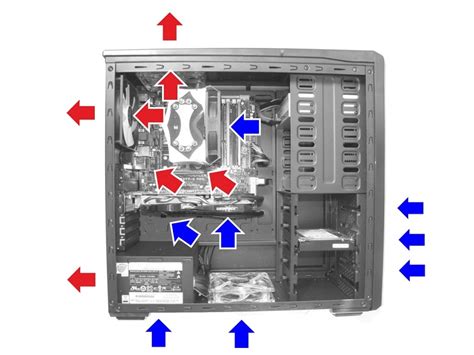
PC skrinka už nie je len pasívnym obalom, ale aktívnym prvkom ovplyvňujúcim stabilitu systému. Skrinky s prednými sieťovanými panelmi umožňujú lepšie nasávanie čerstvého vzduchu, zatiaľ čo skrinky s plným čelným panelom alebo z tvrdeného skla môžu obmedziť prúdenie vzduchu.
Klasická schéma prúdenia vzduchu zahŕňa:
- Predné a spodné ventilátory nasávajúce studený vzduch.
- Zadné a horné ventilátory odsávajúce horúci vzduch.
Je dôležité zabezpečiť, aby vzduch prúdil voľne a bez zbytočných turbulencií.
Správa káblov a vnútorné usporiadanie
Neusporiadané káble môžu brániť prúdeniu vzduchu. Využite priestor za základnou doskou na skrytie káblov a minimalizujte objemné vnútorné dekorácie.
Výber vhodných ventilátorov
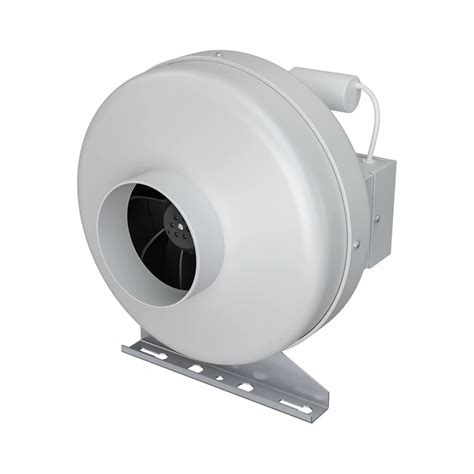
Existujú dva hlavné typy ventilátorov: s vysokým statickým tlakom (pre obmedzené priestory ako radiátory) a s vysokým prietokom vzduchu (pre voľné priestory ako skriňa). Pri výbere zohľadnite aj hrúbku, typ konektora a ložiská.
Čistenie od prachu
Prach je hlavným nepriateľom chladiacich systémov. Pravidelné čistenie pomocou stlačeného vzduchu alebo špeciálnych dúchadiel je nevyhnutné. Frekvencia čistenia závisí od prostredia.
Aplikácia teplovodivej pasty
Správny kontakt medzi čipom a chladičom je kľúčový. Pravidelná výmena teplovodivej pasty môže znížiť teploty až o niekoľko stupňov.
Vodné chladenie
Pre náročnejších používateľov môže byť riešením vodné chladenie (AIO alebo vlastná slučka), ktoré ponúka vyššiu efektivitu pri odvádzaní tepla.
Umiestnenie počítača
Nezanedbávajte ani okolie počítača. Neumiestňujte ho do uzavretých priestorov, priamo na slnko, vedľa radiátora alebo na miesta s prievanom, ktorý by mohol nasávať prach.
Teploty GPU v pokoji a pri záťaži
Je dôležité rozumieť, aké teploty sú považované za normálne pre vašu grafickú kartu.
Priemerná teplota GPU v pokoji
Priemerná teplota GPU v pokoji (keď nie je zaťažená náročnými úlohami) sa zvyčajne pohybuje od 30 °C do 50 °C. Táto hodnota sa môže líšiť v závislosti od modelu GPU, chladiaceho systému, okolitej teploty a prúdenia vzduchu v skrini.
Optimálny teplotný rozsah
NVIDIA GPU by sa mali v pokoji udržiavať medzi 30 °C a 50 °C. Pre karty AMD je optimálny rozsah mierne vyšší, od 35 °C do 55 °C.
Teploty nad 60 °C v pokoji môžu signalizovať potrebu lepšieho chladenia alebo úpravy systému.
Monitorovanie teplôt
Na sledovanie teplôt GPU môžete použiť rôzne nástroje:
- Správca úloh (Windows)
- MSI Afterburner
- HWMonitor
- GPU-Z
- Nvidia GeForce Experience
Tieto nástroje poskytujú informácie o aktuálnej teplote, rýchlosti ventilátorov a ďalších parametroch, čo vám pomôže včas odhaliť prípadné problémy.
Záver
Zlepšenie chladenia a výkonu integrovanej grafickej karty je komplexný proces, ktorý kombinuje softvérové úpravy, hardvérové vylepšenia a pravidelnú údržbu. Dodržiavaním týchto krokov môžete zabezpečiť dlhšiu životnosť vášho hardvéru a optimálny výkon.