Optimalizácia a ladenie vášho počítača v oblasti chladenia je kľúčovým krokom k dosiahnutiu maximálneho výkonu a stability. V tomto procese zohráva dôležitú úlohu správny výber komponentov a efektívne riadenie teplôt. Či už sa zameriavate na procesor, grafickú kartu alebo celkové prúdenie vzduchu v skrini, každá časť systému si vyžaduje pozornosť.
Výber správnych komponentov pre chladenie PC
Keď sa pustíš do optimalizácie svojho počítača v oblasti chladenia a tuningu, kľúčom k úspechu je výber tých správnych komponentov. Procesor je často najväčším zdrojom tepla v systéme, preto sa uisti, že máš kvalitný CPU chladič. Vodné chladenie môže byť vynikajúcou voľbou, ak sa snažíš dosiahnuť nízke teploty a znížiť hluk. Avšak, vzduchové chladiče sú často cenovo dostupnejšie a ich inštalácia je menej náročná. Pre grafickú kartu môžeš zvážiť inštaláciu samostatného GPU chladiča, obzvlášť ak plánuješ pretaktovanie. Pretaktovanie je proces, pri ktorom zvyšuješ výkon komponentov nad ich základné špecifikácie, čo môže viesť k zvýšeniu tepla, a preto je efektívne chladenie kľúčové.
Efektívne prúdenie vzduchu v skrini
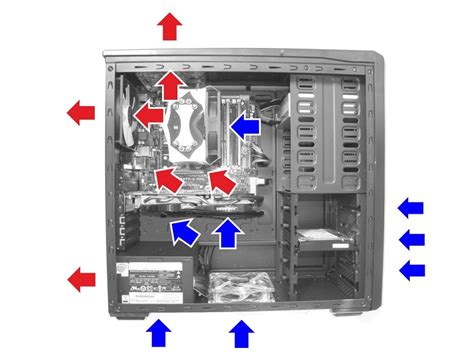
Jedným z najdôležitejších aspektov chladenia je zabezpečiť efektívne prúdenie vzduchu v skrini počítača. Ventilátory umiestnené na prednej a bočnej strane skrine môžu nasávať studený vzduch dovnútra, zatiaľ čo tie na zadnej časti a vrchu skrine odvádzajú teplý vzduch von. Toto pomáha udržiavať nízke teploty všetkých komponentov. Počítačoví nadšenci často investujú aj do ventilátorov s nižším hlukom alebo s RGB osvetlením, ktoré pridáva k celkovému estetickému vzhľadu. Menej známe, ale veľmi účinné sú antivibračné podložky pod ventilátory, ktoré znižujú rezonanciu a hlučnosť.
Monitorovanie a testovanie teplôt
Aby si zabezpečil, že tvoje úsilie v oblasti chladenia nezostane nepovšimnuté, musíš mať na pamäti dôležitosť monitorovania a testovania teplôt. Existuje veľa softvérových nástrojov, ktoré ti umožnia sledovať teploty CPU, GPU a iných komponentov v reálnom čase. Počas pretaktovania je nevyhnutné pravidelne kontrolovať, či teploty neprekračujú kritické hodnoty, ktoré by mohli viesť k poškodeniu systému. Testovanie stability systému je pri tuningu úplne základné - využívaj stresové testy, aby si overil, že systém funguje stabilne aj pod maximálnou záťažou. Nezabúdaj tiež na pravidelnú údržbu, ako je čistenie prachu zo skrine a ventilátorov, pretože prach môže významne znížiť účinnosť chladenia.
Základné pojmy a spôsoby šírenia tepla
Chladenie, alebo odvod odpadového tepla, sa netýka iba počítačov, ale aj akejkoľvek elektroniky či spaľovacích motorov, napríklad audiozosilňovačov alebo aj výkonnejších LED. Podstatné časti chladiaceho systému a základné pojmy, predstavujúce teplotné problémy v počítači, si postupne popíšeme a poukážeme aj na najčastejšie chyby.
Spôsoby šírenia tepla
Pred venovaním sa chladeniu, je nutné oboznámiť sa so spôsobmi, ako sa teplo šíri. Existujú 3 typy šírenia tepla:
- Vedením (kondukciou): Kondukciou sa teplo šíri pomocou kmitania častíc v materiály, zjednodušene povedané dotykom styčných plôch. Takto sa šíri teplo z procesora alebo z grafického čipu na chladič.
- Vyžarovaním (radiáciou): Vyžarovaním sa teplo rozptyľuje podľa vlastností zahriateho telesa. Dôležité vlastnosti sú materiál, veľkosť alebo farba. Tepelná radiácia je v tomto prípade rozptyľovaná v podobe elektromagnetického žiarenia.
- Prúdením (konvekciou): Prúdenie odvádza teplo pohybom chladiaceho média okolo a cez rebrovanie pasívnej časti chladiča. Využíva rozdiel teplôt okolia. Najčastejšie používaným médiom v oblasti počítačov je vzduch.
Chladenie počítača má jedinú úlohu: odviesť z vnútra počítača nadbytočné teplo, vznikajúce činnosťou elektronických súčiastok, ktoré počítaču zaisťujú jeho funkčnosť. Odvod tepla je vykonaný pomocou vhodných materiálov ako meď alebo hliník, pasívnym alebo aktívnym chladením, vodným chladením, alebo v extrémnych prípadoch, ako napríklad pri taktovaní (overclocking), sa používa tekutý dusík. Najpodstatnejšie zdroje tepla v PC sú: procesor (CPU), grafická karta (VGA), napájací zdroj, pevný disk a základná doska.
Typy chladenia
Vzduchové chladenie
Toto je najbežnejší typ chladenia. Vzduchové chladenie môže byť aktívne alebo pasívne. Aktívne chladenie je vykonávané prúdiacim vzduchom, na vytvorenie prúdu sa väčšinou používajú ventilátory, ktoré sa používajú na nasávanie chladnejšieho vzduchu do počítača a vyfukovanie ohriateho vzduchu von. Ventilátory sú namontované na pasívnych chladičoch, ktoré sú pripevnené ku komponentom alebo na telo počítačovej skrine.
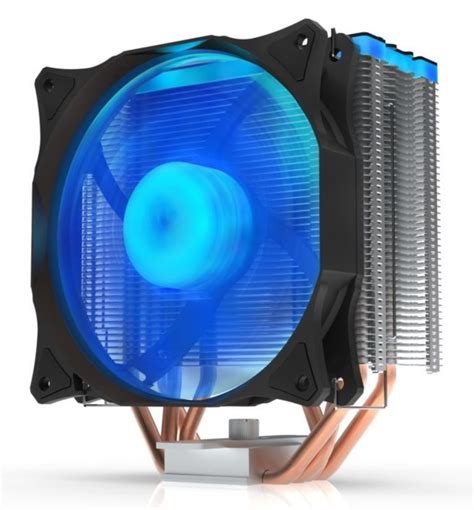
V súčasnosti sa používajú ventilátory s rozmermi od 40 do 170 mm. Platí, že čím menší rozmer, tým menší tok vzduchu a pre vyššiu cirkuláciu je nutné zvýšiť otáčky, a tým pádom aj hluk.
Chladenie kvapalinou (Vodné chladenie)
Chladenie kvapalinou je možné dvomi spôsobmi: priamym ponorením a kontaktom komponent s kvapalinou, ktorá je elektricky nevodivá, ako napríklad minerálnym olejom. Alebo takzvaným vodným chladením, kde sa ako médium na odvádzanie tepla namiesto vzduchu používa voda alebo iná kvapalina, napríklad alkohol. Voda cirkuluje cez systém potrubí a cez radiátor, podobne ako pri automobiloch. Teplo z komponentov sa prenáša do vody a potom sa odvádza z počítača cez radiátor.
Správne označenie takéhoto chladenia je ale Hybridné chladenie, lebo kombinuje vzduchové a kvapalinové chladenie. V reálnom nasadení sa používa na odvádzanie tepla z procesora a/alebo grafickej karty voda, zatiaľ čo vzduchové chladenie sa používa na odvádzanie tepla z ostatných komponentov a radiátora vodného okruhu.
Základné komponenty systému chladenia
- Ventilátory: Ventilátory sú najdôležitejšou súčasťou systému chladenia. Starajú sa o kolobeh výmeny tepla s okolím.
- Chladiče: Chladiče sú kovové bloky, ktoré sú pripevnené k zdroju tepla a sprostredkujú tak prenos z procesora, grafickej karty alebo čipsetu do ventilátora.
- Radiátor: Radiátor sa používa v systémoch vodného chladenia. Je to kovová mriežka, ktorá teplo z chladiaceho média prenáša do radiátora a odvádza sa z počítača.
- Tepelná pasta: Tepelná pasta sa používa na zlepšenie prenosu tepla medzi procesorom a chladičom.
Výhody a nevýhody jednotlivých typov chladenia
Vzduchové chladenie
Výhody:
- Spoľahlivosť: Vzduchový chladič jednoducho funguje roky a roky. Jedinou pohyblivou časťou sú ventilátory, a tie sa dajú vymeniť. Celý systém je taký jednoduchý, že sa na ňom prakticky nič nemôže pokaziť.
- Jednoduchosť inštalácie: Priskrutkujete, zapojíte a hotovo.
- Cenová dostupnosť: Základné vzduchové chladiče zoženiete už od pár stoviek.
Nevýhody:
- Zaberá viac miesta na základnej doske, čo môže spôsobiť problémy s presahovaním až k slotom RAM a usporiadaniu káblov.
- Pri vysokom zaťažení alebo pretaktovaní nemusí byť tak efektívne ako vodné chladenie.
Vodné chladenie
Výhody:
- Vysoká účinnosť: Vodné chladenie je efektívnejšie v rozptyľovaní tepla, čo vedie k nižším teplotám komponentov.
- Tichší chod: Vodné chladenie môže byť tichšie, pretože ventilátory nemusia bežať na maximálnych otáčkach. Väčšie radiátory dokážu chladiť pri nižších otáčkach ventilátorov.
- Estetika: Mnoho používateľov preferuje vzhľad vodného chladenia, ktoré môže zlepšiť celkový estetický dojem z počítača. AIO systémy pôsobia viac high-tech a v presklenej skrini vyzerajú lepšie.
- Možnosť pretaktovania bez rizika prehriatia.
Nevýhody:
- Vyššia cena: AiO chladiče vypĺňajú dieru na trhu čo do obstarávacej ceny medzi hi-endovými vzduchovými chladičmi a plnohodnotným vodným chladením začínajúcim od 15 000 Sk. Pokiaľ chcete naozaj poriadneho custom vodníka, pripravte si minimálne 15 tisíc.
- Zložitejšia inštalácia a údržba.
- Viac komponentov znamená viac potenciálnych bodov zlyhania (pumpa, tesnenie).
Cenové porovnanie
AiO chladiče vypĺňajú dieru na trhu čo do obstarávacej ceny medzi hi-endovými vzduchovými chladičmi (okolo 2 500 Sk) a plnohodnotným vodným chladením začínajúcim od 15 000 Sk. Základné vzduchové chladiče zoženiete už od pár stoviek. Výkonné kusy ako Noctua alebo Be Quiet stoja okolo 2-3 tisíc. AIO chladiče začínajú okolo 2000 korún a idú pokojne do 5-6 tisíc za prémiové kusy s RGB a displejom. Pokiaľ chcete naozaj poriadneho custom vodníka, pripravte si minimálne 15 tisíc. A ak chcete niečo naozaj výnimočné s chladením grafiky, poriadne vodné chladenie, ktoré má chladiť výkonnú grafickú kartu s procesorom a má tiež nejako vyzerať, vychádza rádovo o desiatky tisíc vyššie.
Výkon: Kto chladí lepšie?
Pokiaľ budeme za vodné chladenie považovať chladenie na mieru, potenciál k vyššiemu chladiacemu výkonu určite existuje. Ak však chceme porovnať vzduchové chladiče s All-in-One vodnými okruhmi, tkvie odpoveď čisto v rozdieloch dvoch konkrétnych modelov. Všeobecne platí, že veľký vzduchový chladič dokáže konkurovať menšiemu AIO. 240mm AIO chladič nie je automaticky lepší ako kvalitný vzduchový chladič za polovičnú cenu. Naopak veľký 360mm AIO už vzduchové chladenie prevyšuje. Vodný chladič obvykle ponúka vyšší chladiaci výkon, najmä pri použití veľkých radiátorov, a tiež rovnomernejšiu prevádzku ventilátorov vďaka tepelnej zotrvačnosti vody. Voda má väčšiu tepelnú kapacitu ako vzduch, takže dokáže lepšie vyrovnávať špičky zaťaženia.
Hlučnosť a pohodlie
Väčšie radiátory dokážu chladiť pri nižších otáčkach ventilátorov, čo znamená menej hluku. Vzduchové chladiče majú ale jednu výhodu - sú jednoduché na nastavenie. Zapojíte ich a fungujú. U AIO musíte často ladiť krivky ventilátorov a pumpy, inak vám to môže byť hlučnejšie ako vzduch.
Inštalácia a kompatibilita
Vzduchové chladiče vyhrávajú v jednoduchosti inštalácie. Nevýhoda? Vzduchové chladenie zaberá viac miesta na základnej doske, čo môže spôsobiť problémy s presahovaním až k slotom RAM a usporiadaniu káblov. AIO má opačný problém. Aj napriek tomu, že AIO je celkovo väčšia ako vzduchové chladenie, tak na základnej doske zaberá miesto len vodný blok, ktorý je veľmi často malý a eliminuje sa tým problém, kedy vzduchového chladenia môže byť natoľko veľké, že zasahuje k RAM slotom. Musíte ale vyriešiť, kam dáte radiátor.
Spoľahlivosť a údržba
Tu vzduch jasne víťazí. Výhoda vzduchových chladičov tkvie predovšetkým v absencii pumpy, ktorá býva tou najporuchovejšou časťou AiO chladičov. Vzduchový chladič prakticky nemá ako zlyhať. Ventilátory sa občas rozbijú, ale to sa stáva aj pri AIO. Vodné chladenie má viac komponentov, takže viac vecí sa môže pokaziť. Pumpa, tesnenie, ventilátory. Z dlhodobého hľadiska si vodný chladič vyžaduje viac servisnej pozornosti, pretože každých pár rokov musíte dopĺňať chladiacu kvapalinu. U custom loopov je údržba ešte náročnejšia.
Vzhľad a pocit z vlastníctva
Toto je veľmi subjektívne, ale dôležité. S väčšou cenou vodného chladenia prichádza aj vizuálny bonus. Či už v podobe celkového vzhľadu, kedy AIO vyzerá viac moderne, tak aj to, že množstvo vodných blokov má dizajnové ozdoby v podobe skla s logom výrobcu, RGB, alebo dokonca aj displeja. Vzduchové chladiče vyzerajú... no, prakticky. Niektoré sú pekné, ale väčšinou to sú jednoducho kovové svietiace vecičky. AIO systémy pôsobia viac high-tech a v presklenej skrini vyzerajú lepšie.
Čo si vybrať?
Odpoveď závisí od vás. Ak staviate počítač prvýkrát, chcete spoľahlivosť a nechcete sa trápiť, bežte do vzduchu. Kvalitný vzduchový chladič za 2000-3000 korún vám vydrží roky a bude chladiť skvele. Ak máte malú skriňu, vysoké RAMky alebo chcete pekný vzhľad, AIO je dobrá voľba. Len počítajte s vyššou cenou a možnými komplikáciami. Custom vodník je pre fanatikov a ľudí, ktorí chcú absolútny výkon a sú ochotní za to zaplatiť aj časom na údržbu.
Údržba a riešenie problémov s prehrievaním
Prehrievanie môže spomaliť počítač, a dokonca spôsobiť neočakávané vypnutie. Táto príručka poskytuje jednoduché kroky na identifikáciu, riešenie a opravu problémov s prehrievaním. Bez ohľadu na to, či používate notebook alebo stolný počítač, tieto tipy vám pomôžu optimalizovať tepelný výkon a zabezpečiť plynulú prevádzku počítača.
Pochopenie prehriatia a jeho príčin
Prehrievanie nastáva, keď interné komponenty počítača vytvárajú viac tepla, než dokáže zvládnuť jeho chladiaci systém. Medzi bežné príznaky patrí hlasný hluk ventilátora, pomalý výkon, zlyhania systému alebo zariadenie horúce na dotyk. Tu je niekoľko bežných dôvodov, prečo môže dôjsť k prehriatiu:
- Hromadenie prachu: Prach môže blokovať vetracie otvory a ventilátory, obmedzovať prúdenie vzduchu a spôsobovať hromadenie tepla.
- Slabé vetranie: Položenie notebooku na mäkké povrchy, ako sú postele alebo pohovky, môže blokovať vetracie otvory. Notebook vždy používajte na tvrdom a rovnom povrchu.
- Vysoké využitie zdrojov: Spúšťanie náročných aplikácií môže tlačiť procesor a grafický procesor na hranice možností a generovať viac tepla.
- Ventilátor nefunguje: Ak váš ventilátor nefunguje správne, nebude schopný účinne chladiť počítač. Skontrolujte, či sa ventilátor točí, a počúvajte akékoľvek nezvyčajné zvuky.
- Zastarané ovládače: Zastarané ovládače nemusia účinne optimalizovať výkon hardvéru, čo spôsobuje prehrievanie komponentov.
- Teplota prostredia: Používanie počítača v horúcom prostredí môže prispieť k prehrievaniu. Skontrolujte, či váš pracovný priestor je chladný a dobre vetraný.
- Procesy na pozadí: Príliš veľa procesov na pozadí spustených súčasne môže zvýšiť zaťaženie procesora a grafického procesora, čo vedie k vyšším teplotám.
Ako vyriešiť problém s prehriatím počítača
Či už máte problémy s teplom v stolnom počítači alebo notebooku, tieto kroky vás prevedú procesom efektívnej diagnostiky a vyriešenia problému.
1. Kontrola vetracích otvorov a čistenie
Prvým krokom je zabezpečiť, aby boli vetracie otvory vášho počítača čisté. Tu je návod, ako to urobiť:
- Vypnite počítač a odpojte všetky pripojené periférne zariadenia.
- Hľadajte prach alebo nečistoty vo vetracích otvoroch na zadnej a spodnej strane počítača.
- Pomocou stlačeného vzduchu vyfúknite prach z vetracích otvorov. Plechovku držte vo zvislej polohe, aby ste zabránili hromadeniu vlhkosti.
- Na čistenie prebytočných nečistôt okolo vetracích otvorov použite suchú handričku z mikrovlákien.
2. Úprava nastavení napájania v systéme Windows
Plán napájania ovplyvňuje množstvo tepla generovaného počítačom. Prepnutie do vyváženého alebo energeticky úsporného režimu môže znížiť tepelný výkon.
- Prejdite do menu Štart > Nastavenia > Systém > Napájanie a batéria.
- Ak používate plán Najvyšší výkon, prepnite na plán Vyvážený alebo Najlepšia účinnosť napájania.
3. Aktualizácia ovládačov a systému BIOS
Zastarané ovládače a systém BIOS môžu často viesť k problémom s funkčnosťou hardvérových komponentov, ako sú ventilátory. Nástroje ako SupportAssist (pre Dell) alebo podobné nástroje od iných výrobcov vám pomôžu skontrolovať a nainštalovať najnovšie ovládače a aktualizácie systému BIOS.
- Použite nástroj výrobcu vášho počítača na vyhľadanie a inštaláciu aktualizácií.
- Reštartujte počítač po dokončení inštalácie.
4. Vyhľadávanie aktualizácií systému Windows
Ak svoj operačný systém priebežne aktualizujete, budete mať k dispozícii najnovšie funkcie a opravy.
- Prejdite do menu Štart > Nastavenia > Windows Update.
- Vyberte položku Vyhľadať aktualizácie a nainštalujte dostupné aktualizácie.
5. Správa nastavení teploty
Niektoré nástroje, ako je Dell Optimizer alebo Alienware Command Center, umožňujú spravovať nastavenia teploty a optimalizovať tak výkon procesora a chladiaceho ventilátora. Môžete si vybrať režimy ako "Cool" (Chladiť) pre nižšie teploty, čo môže zvýšiť rýchlosť ventilátora a tým aj hluk.
6. Spustenie diagnostiky hardvéru
Mnoho výrobcov počítačov ponúka diagnostické nástroje, ktoré dokážu skenovať hardvér, vrátane ventilátorov, a identifikovať prípadné problémy.
- Spustite diagnostický nástroj (napr. SupportAssist od Dell).
- Ak sa zistí problém s hardvérom, môže sa vám zobraziť pokyn na aktualizáciu ovládačov alebo kontaktovanie technickej podpory.
Často kladené otázky (FAQ)
- 1. Ako zistím, či sa môj notebook prehrieva?
- Ak je notebook na dotyk príliš horúci alebo sa neočakávane vypne, môže sa prehrievať. Tiež si môžete všimnúť hlasný hluk ventilátora alebo spomalený výkon.
- 2. Môžem počítač používať, keď sa prehrieva?
- Najlepšie je vypnúť počítač, kým nevychladne, aby sa predišlo poškodeniu.
- 3. Ako znížiť hlučnosť ventilátora počítača?
- Vyskúšajte vyčistiť vetracie otvory, upraviť nastavenia teploty v softvérových nástrojoch a uistite sa, že počítač je položený na rovnom povrchu.
- 4. Aký teplotný profil mám používať?
- Na každodenné používanie vyberte režim "Optimized" (Optimalizovaný) alebo "Cool" (Chladný). Ak hráte hry alebo upravujete video, prepnite do režimu "Performance" (Výkon).
- 5. Môžem ovládať rýchlosť ventilátora svojho počítača?
- Manuálne ovládanie ventilátora nie je v počítačoch bežné, ale niektoré špecializované softvérové nástroje (napr. v zariadeniach Alienware) to umožňujú.
- 6. Môžem so svojím notebookom používať externú chladiacu podložku?
- Áno, chladiace podložky zlepšujú prúdenie vzduchu a pomáhajú znižovať teplotu pri dlhodobom používaní.
- 7. Je bezpečné používať na čistenie vetracích otvorov vysávač?
- Nie, vysávače môžu generovať statickú elektrinu, ktorá by mohla poškodiť vnútorné komponenty. Namiesto toho použite stlačený vzduch.
- 8. Čo je to tepelné škrtenie?
- Tepelné škrtenie je bezpečnostná funkcia, ktorá sa aktivuje vždy, keď teplota počítača príliš vysoká. Znižuje výkon, aby sa zabránilo prehriatiu a chránil váš hardvér.
- 9. Ako znížim prehrievanie pri hraní hier?
- Znížte nastavenia grafiky v hre, znížte jas obrazovky notebooku, použite chladiacu podložku, zatvorte nepoužívané aplikácie na pozadí.
Fyzikálne metódy zlepšenia chladenia
Vylepšenie chladiča
Ak chcete zvýšiť efektivitu chladenia, zvážte investíciu do kvalitného chladiča. Moderné chladiče sú navrhnuté tak, aby maximálne rozptyľovali teplo a udržiavali procesor na optimálnej teplote. Odporúčané chladiče obsahujú:
- Vysoko kvalitné materiály (napr. hliník, meď)
- Efektívne dizajny s viacerými teplovodivými rúrami
- Možnosť montáže dodatočných ventilátorov
Optimalizácia prúdenia vzduchu v skrini
Správne usporiadanie komponentov v skrini je kľúčové pre efektívne chladenie. Zabezpečte, aby ventilátory nasávali a vyfukovali vzduch v správnom smere. Tipy na optimalizáciu prúdenia vzduchu zahŕňajú:
- Umiestnenie ventilátorov tak, aby sa vzduch pohyboval od prednej časti skrine k zadnej.
- Minimalizovanie prekážok okolo ventilátorov.
- Pravidelná údržba a čistenie prachu.
Aplikácia tepelnej pasty
Tepelná pasta sa nanáša medzi procesor a chladič, aby sa zlepšil prenos tepla. Pred nanesením teplovodivej pasty by sa povrchy CPU a chladiča mali vyčistiť, aby boli čisté a bez prachu. Existujú rôzne typy tepelných pást, od štandardných až po vysoko výkonné, ktoré ponúkajú lepšiu tepelnú vodivosť.
Softvérové riešenia pre chladenie procesora
Monitorovanie teploty
Existujú rôzne programy, ktoré vám umožnia monitorovať teplotu procesora v reálnom čase. Odporúčané nástroje na monitorovanie teploty sú:
- HWMonitor
- Core Temp
- MSI Afterburner
Úprava výkonu procesora
Softvér ako Throttlestop alebo Intel XTU vám umožní upraviť nastavenia výkonu procesora a znížiť jeho teplotu. Tieto nástroje môžu pomôcť v prípade, že je procesor preťažený nadmernými úlohami.
Pokročilé techniky chladenia
Vodné chladenie
Vodné chladenie je efektívny spôsob, ako udržať procesor na nízkych teplotách. Tento systém využíva vodu na prenos tepla, čo je efektívnejšie než tradičné vzduchové chladenie.
Peltierove chladiče
Peltierove chladiče, známe aj ako termoelektrické chladiče, využívajú elektrický prúd na vytvorenie teplotného rozdielu. Tieto systémy môžu poskytovať extrémne chladenie, avšak vyžadujú dodatočnú energiu a starostlivosť o kondenzáciu.
Pravidelná údržba a kontrola
Bez ohľadu na to, aké metódy chladenia zvolíte, pravidelná údržba je nevyhnutná.
- Pravidelné čistenie chladiča a ventilátorov.
- Kontrola a výmena teplovodivej pasty každých 6-12 mesiacov.
- Monitorovanie teplôt pri náročných úlohách.
Zlepšenie chladenia procesora je kľúčové pre zvýšenie výkonu vášho počítača a predĺženie jeho životnosti. S využitím kombinácie fyzických a softvérových metód môžete zabezpečiť, že váš procesor bude pracovať efektívne, bez rizika prehriatia.