V tomto podrobnom sprievodcovi sa zameriame na základy efektívneho chladenia počítača, identifikáciu problémov s prehrievaním a predovšetkým na postup výmeny chladiča procesora, čo je kľúčové pre udržanie optimálneho výkonu a predĺženie životnosti vášho hardvéru.
Základy chladenia v počítačoch
Chladenie, teda odvod odpadového tepla, je nevyhnutné nielen pre počítače, ale aj pre akúkoľvek elektroniku či spaľovacie motory, ako sú audiozosilňovače alebo výkonnejšie LED diódy. V tomto úvode si popíšeme podstatné časti chladiaceho systému, základné pojmy a oblasti, kde v počítači vznikajú teplotné problémy, a poukážeme na najčastejšie chyby.
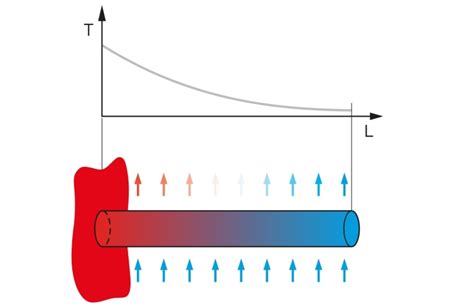
Spôsoby šírenia tepla
Predtým, ako sa ponoríme do problematiky chladenia, je dôležité pochopiť základné spôsoby, akými sa teplo šíri. Existujú tri hlavné typy:
- Vedením (kondukciou): Teplo sa šíri prostredníctvom vibrácií častíc v materiáli, zjednodušene povedané dotykom styčných plôch. Takto sa teplo prenáša z procesora alebo grafického čipu na chladič, ktorý je pripevnený na rozptyľovač čipu alebo priamo na čip.
- Vyžarovaním (radiáciou): Teplo sa rozptyľuje v závislosti od vlastností zahriateho telesa, ako je materiál, veľkosť alebo farba. Tepelná radiácia sa v tomto prípade šíri vo forme elektromagnetického žiarenia.
- Prúdením (konvekciou): Prúdenie odvádza teplo pohybom chladiaceho média okolo a cez rebrovanie pasívnej časti chladiča, pričom využíva rozdiel teplôt okolia. Najčastejšie používaným médiom v oblasti počítačov je vzduch.
Hlavnou úlohou chladenia počítača je odviesť z jeho vnútra nadbytočné teplo vznikajúce činnosťou elektronických súčiastok, ktoré zabezpečujú jeho funkčnosť. Odvod tepla sa realizuje pomocou vhodných materiálov ako meď alebo hliník, pasívnym alebo aktívnym chladením, prípadne vodným chladením. V extrémnych prípadoch, napríklad pri pretaktovaní (overclocking), sa používa tekutý dusík.
Najpodstatnejšími zdrojmi tepla v PC sú:
- Procesor (CPU - Central Processing Unit)
- Grafická karta (VGA - Video Graphics Array)
- Napájací zdroj
- Pevný disk
- Základná doska
Typy chladiacich systémov
Základom chladenia v počítači je pasívne chladenie pomocou rebrovaných chladičov. Existuje viacero spôsobov odvodu tepla z pasívneho chladiča, pričom najbežnejšie delenie je podľa chladiaceho média:
Vzduchové chladenie
Toto je najrozšírenejší typ chladenia, ktorý môže byť aktívny alebo pasívny. Aktívne chladenie je zabezpečené prúdiacim vzduchom, pričom na vytvorenie prúdu sa zvyčajne používajú ventilátory. Tieto ventilátory nasávajú chladnejší vzduch do počítača a vyfukujú ohriaty vzduch von. Ventilátory sú buď namontované priamo na pasívnych chladičoch pripevnených ku komponentom, alebo na skrinke počítača.
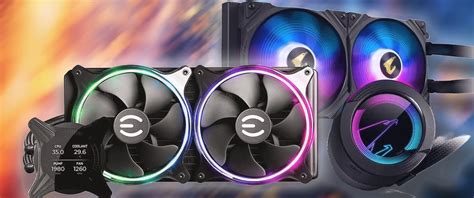
V súčasnosti sa používajú ventilátory s rozmermi od 40 do 170 mm. Platí, že čím menší je rozmer ventilátora, tým menší je prietok vzduchu. Na dosiahnutie vyššej cirkulácie je potom potrebné zvýšiť otáčky, čo sa prejavuje aj vyššou hlučnosťou.
Chladenie kvapalinou
Chladenie kvapalinou je možné realizovať dvomi spôsobmi:
- Priamym ponorením komponentu do elektricky nevodivej kvapaliny, ako je napríklad minerálny olej.
- Tzv. vodným chladením, kde sa ako médium na odvádzanie tepla namiesto vzduchu používa voda alebo iná kvapalina (napríklad alkohol). Voda cirkuluje cez systém potrubí a cez radiátor, podobne ako v automobiloch. Teplo z komponentov sa prenáša do vody a následne sa odvádza z počítača cez radiátor.
Správnejšie označenie takéhoto systému je však hybridné chladenie, pretože kombinuje vzduchové a kvapalinové chladenie. V praxi sa na odvádzanie tepla z procesora a/alebo grafickej karty využíva voda, zatiaľ čo vzduchové chladenie sa používa na odvod tepla z ostatných komponentov a z radiátora vodného okruhu.
Základné komponenty systému chladenia
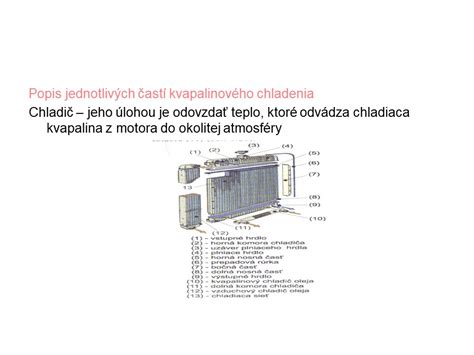
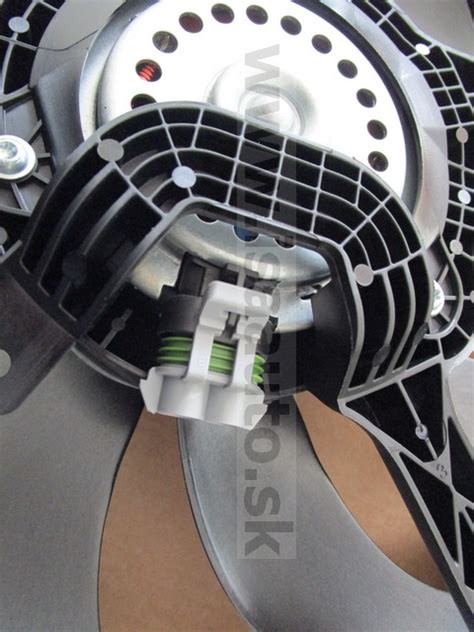
- Ventilátory: Najdôležitejšia súčasť systému chladenia, zodpovedná za cirkuláciu vzduchu a výmenu tepla s okolím.
- Chladiče: Kovové bloky pripevnené k zdroju tepla (napr. procesoru), ktoré sprostredkúvajú prenos tepla na ventilátor.
- Radiátor: Používa sa v systémoch vodného chladenia. Je to kovová mriežka, ktorá preberá teplo z chladiaceho média a odvádza ho z počítača.
- Tepelná pasta: Aplikuje sa medzi procesor a chladič na zlepšenie prenosu tepla.
Dôležitosť správneho chladenia a riešenie prehrievania
Správny chladiaci systém je kľúčovou súčasťou počítača. Prehrievanie môže viesť k spomaleniu výkonu, neočakávaným vypnutiam a v krajných prípadoch k trvalému poškodeniu komponentov. Táto príručka poskytuje jednoduché kroky na identifikáciu, diagnostiku a riešenie problémov s prehrievaním.
Pochopenie prehriatia a jeho príčin
Prehrievanie nastáva, keď interné komponenty počítača generujú viac tepla, než dokáže zvládnuť chladiaci systém. Medzi bežné príznaky patrí:
- Hlasný hluk ventilátora
- Pomalý výkon
- Zlyhania systému
- Počítač horúci na dotyk
Bežné príčiny prehrievania zahŕňajú:
- Hromadenie prachu: Prach upcháva vetracie otvory a ventilátory, obmedzuje prúdenie vzduchu a spôsobuje hromadenie tepla.
- Slabé vetranie: Umiestnenie notebooku na mäkké povrchy (postele, pohovky) môže blokovať vetracie otvory. Vždy používajte počítač na tvrdom a rovnom povrchu.
- Vysoké využitie zdrojov: Spúšťanie náročných aplikácií môže zaťažiť procesor a grafickú kartu na maximum, čím sa generuje viac tepla.
- Nečinný ventilátor: Ak ventilátor nepracuje správne, nedokáže efektívne chladiť komponenty.
- Zastarané ovládače: Zastaralé ovládače nemusia efektívne optimalizovať výkon hardvéru, čo môže viesť k prehrievaniu.
- Teplota prostredia: Používanie počítača v horúcom prostredí prispieva k prehrievaniu.
- Procesy na pozadí: Príliš veľa spustených procesov na pozadí zvyšuje zaťaženie CPU a GPU, čo vedie k vyšším teplotám.
Ako vyriešiť problém s prehriatím počítača
Nasledujúce kroky vám pomôžu diagnostikovať a vyriešiť problémy s prehrievaním vášho stolného počítača alebo notebooku.
Kontrola a čistenie vetracích otvorov
Prvým krokom je zabezpečiť, aby boli vetracie otvory počítača čisté.
- Vypnite počítač a odpojte všetky pripojené periférne zariadenia.
- Skontrolujte vetracie otvory na zadnej a spodnej strane počítača, či nie sú zanesené prachom alebo nečistotami.
- Pomocou stlačeného vzduchu vyfúknite prach z vetracích otvorov. Plechovku držte vo zvislej polohe, aby ste zabránili kondenzácii vlhkosti.
- Na odstránenie prebytočných nečistôt okolo vetracích otvorov použite suchú handričku z mikrovlákien.
Ak sa teplota nezníži, prejdite na ďalší krok.
Úprava nastavení napájania v systéme Windows
Plán napájania ovplyvňuje množstvo generovaného tepla. Prepnutie do vyváženého alebo energeticky úsporného režimu môže znížiť tepelný výkon.
- Prejdite do ponuky Štart > Nastavenia > Systém > Napájanie a batéria.
- Ak používate plán "Najvyšší výkon", prepnite na plán "Vyvážený" alebo "Najlepšia účinnosť napájania".
Ak je počítač stále horúci, prejdite na ďalší krok.
Aktualizácia ovládačov a systému BIOS
Zastarané ovládače a systém BIOS môžu byť príčinou problémov s funkčnosťou hardvérových komponentov, ako sú ventilátory.
Používanie nástroja SupportAssist (pre počítače Dell):
- V ponuke Štart vyhľadajte a otvorte aplikáciu SupportAssist.
- Na karte Domov vyberte položku "Aktualizovať softvér".
- Spustite vyhľadávanie aktualizácií ovládačov a systému BIOS kliknutím na "Štart".
- Dokončite inštaláciu podľa pokynov na obrazovke a reštartujte počítač, ak sa zobrazí výzva.
Ak nemáte aplikáciu SupportAssist, pozrite si príručky výrobcu pre alternatívne spôsoby aktualizácie ovládačov.
Ak sa problém so zahrievaním nevyriešil aktualizáciou ovládačov a systému BIOS, prejdite na ďalší krok.
Vyhľadávanie aktualizácií systému Windows
Pravidelná aktualizácia operačného systému zabezpečuje najnovšie funkcie a opravy.
- Prejdite do ponuky Štart > Nastavenia > Windows Update.
- Vyberte položku "Vyhľadať aktualizácie" a nainštalujte dostupné aktualizácie.
Ak sa počítač po aktualizácii operačného systému neochladil, prejdite na ďalší krok.
Správa nastavení teploty
Ak máte na svojich pracovných staniciach nainštalovaný nástroj na správu od výrobcu (napr. Dell Optimizer), môžete spravovať nastavenia teploty.
- V ponuke Štart vyhľadajte a otvorte príslušnú aplikáciu (napr. Dell Optimizer alebo Dell Power Manager).
- Prejdite do sekcie "Thermal Management" (Správa teploty).
- Vyberte možnosť "Cool" (Chladiť) na optimalizáciu rýchlosti ventilátora a výkonu pre nižšie teploty. Upozorňujeme, že táto možnosť môže zvýšiť hlučnosť ventilátora.
Ak sa prehrievanie neznížilo úpravou nastavení teploty, prejdite na ďalší krok.
Spustenie diagnostiky hardvéru
Mnoho výrobcov počítačov ponúka diagnostické nástroje na kontrolu hardvérových problémov.
- Prejdite do diagnostického nástroja (napr. SupportAssist od Dell).
- Spustite test ventilátora alebo komplexnú diagnostiku hardvéru.
Po dokončení diagnostiky nástroj zobrazí výsledky. Ak sa zistí problém s hardvérom, môže byť nutná aktualizácia ovládačov alebo kontaktovanie technickej podpory výrobcu.
Ako vymeniť vzduchový chladič CPU
Výmena chladiča procesora sa môže zdať náročná, ale ide o relatívne jednoduchý úkon, ktorý môže vyriešiť problémy s prehrievaním a zvýšiť výkon počítača. Správna inštalácia je kľúčová pre funkčnosť aj toho najlepšieho chladiča.
Prečo je dôležitý vzduchový chladič procesora
Chladič procesora je nevyhnutnou súčasťou počítača. Odvádza teplo z procesora a odvádza ho von zo skrine, čím zabraňuje prehrievaniu, haváriám a trvalému poškodeniu. Správna inštalácia je rovnako dôležitá ako výber kvalitného chladiča.
Príprava pred inštaláciou
Pred začatím práce si zhromaždite nasledujúce nástroje:
- Krížový skrutkovač
- Izopropylalkohol (90% a viac)
- Utierky nepúšťajúce vlákna
- Tepelná pasta (ak chladič nemá prednanesenú)
- Antistatický remienok na zápästie (odporúčané)
Dôležité bezpečnostné kroky:
- Vypnite počítač a odpojte ho od elektrickej siete.
- Uzemnite sa dotykom kovovej časti skrinky, aby ste predišli poškodeniu statickou elektrinou.
- Položte počítač na rovný, čistý povrch. Pre ľahký prístup možno bude potrebné odstrániť bočný panel skrinky.
Časť 1: Ako odstrániť starý vzduchový chladič CPU
Odstránenie starého chladiča je prvým krokom k modernizácii. Postupujte opatrne, aby ste nepoškodili procesor alebo základnú dosku.
- Odpojte kábel ventilátora: Nájdite napájací kábel ventilátora pripojený ku konektoru CPU_FAN na základnej doske. Uchopte plastový konektor (nie káble) a jemne ho potiahnite priamo nahor, aby ste ho odpojili.
- Uvoľnite montážne prvky: Väčšina vzduchových chladičov používa jeden z troch typov montážnych systémov:
- Zatláčacie kolíky: Otočte každý kolík o 90 stupňov proti smeru hodinových ručičiek a potom ho jemne potiahnite nahor.
- Pružinové skrutky: Uvoľňujte skrutky diagonálne (napr. vľavo hore → vpravo dole → vpravo hore → vľavo dole), aby ste predišli nerovnomernému tlaku.
- Chladiče s klipmi: Uvoľnite bočné klipy potiahnutím páčky smerom von.
- Odpojte chladič: Ak je chladič prilepený (zaschnutá teplovodivá pasta), jemne ním otočte zo strany na stranu, aby ste narušili tesnenie. Nikdy ho neťahajte priamo nahor, pretože by ste mohli ohnúť piny procesora alebo poškodiť samotný procesor. Po uvoľnení zdvihnite chladič priamo nahor.
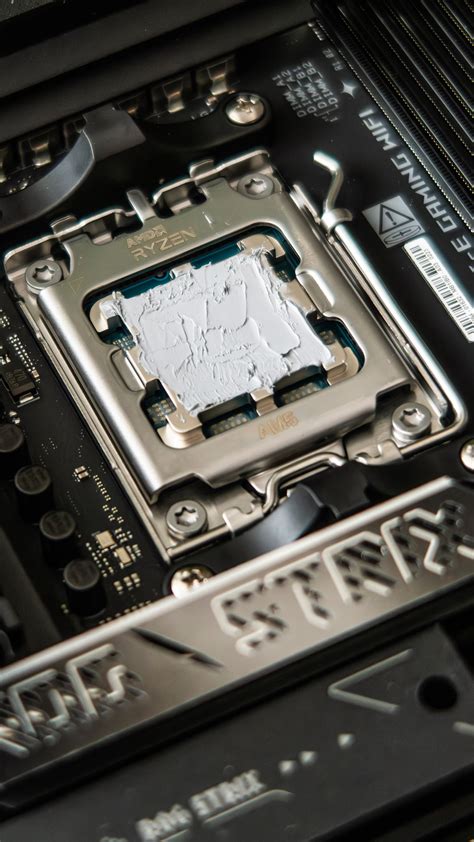
- Vyčistite procesor a chladič: Pomocou izopropylalkoholu a handričky, ktorá nepúšťa vlákna, dôkladne očistite integrovaný rozdeľovač tepla (IHS) procesora a základňu chladiča. Odstráňte všetky zvyšky starej teplovodivej pasty, pretože zhoršujú prenos tepla.
Časť 2: Ako nainštalovať nový vzduchový chladič CPU
Teraz pristúpime k inštalácii nového vzduchom chladeného chladiča procesora. Tieto kroky sú platné pre pätice Intel aj AMD, nakoľko väčšina chladičov obsahuje potrebné držiaky.
- Nainštalujte zadnú dosku a dištančné stĺpiky: Zasuňte zadný kryt (backplate) pre päticu procesora (napr. Intel LGA 1700/1851 alebo AMD AM5/AM4) za základnú dosku a zarovnajte ho s montážnymi otvormi okolo pätice procesora. Zaskrutkujte dištančné stĺpiky z prednej strany základnej dosky - zatiaľ ich utiahnite iba ručne, bez použitia náradia.
- Naneste teplovodivú pastu: Toto je kritický krok pre efektívny prenos tepla. Ak váš chladič má prednanesenú teplovodivú pastu, tento krok preskočte. V opačnom prípade naneste na stred IHS procesora bodku pasty o veľkosti hrášku. NEROZTIERAJTE ju - tlak z chladiča ju rovnomerne rozloží. Príliš veľa pasty môže spôsobiť prehrievanie, príliš málo zanechá medzery.
- Namontujte chladič: Zarovnajte montážne otvory chladiča s dištančnými stĺpikmi na základnej doske. Spustite chladič priamo na procesor - bez otáčania alebo posúvania. Začnite skrutky uťahovať diagonálne (napr. vľavo hore, potom vpravo dole, potom vpravo hore a nakoniec vľavo dole), aby ste zabezpečili rovnomerný tlak. Utiahnite ich, kým nie sú pevne prichytené - nepreťahujte ich, aby ste nepoškodili procesor alebo základnú dosku.
- Znovu pripojte kábel ventilátora: Zapojte kábel ventilátora chladiča späť do konektora CPU_FAN na základnej doske. Skontrolujte pripojenie - uvoľnené káble môžu spôsobiť poruchu ventilátora a prehrievanie.
- Test a záverečné kroky: Znova pripojte počítač k elektrickej sieti, zapnite ho a sledujte teplotu procesora po dobu 10-15 minút, ideálne pri miernej záťaži. Ak teplota pri zaťažení zostáva pod 80 °C, inštalácia je úspešná. Nasaďte späť bočný panel skrinky a užívajte si chladnejší a tichší počítač.
Tipy od profesionálov pre dokonalú inštaláciu
- Skontrolujte kompatibilitu: Pred kúpou sa vždy uistite, že nový chladič CPU je kompatibilný s vašou päticou procesora a rozmermi skrinky počítača (pri vysokých chladičoch zmerajte dostupný priestor).
- Nevynechávajte čistenie: Stará teplovodivá pasta výrazne znižuje účinnosť chladenia. Pred každou inštaláciou dôkladne vyčistite povrchy.
- Vyhnite sa nadmernému utiahnutiu: Postačí pevné utiahnutie. Nadmerná sila môže poškodiť citlivé komponenty.
- Zvážte prúdenie vzduchu: Pre optimálny odvod tepla nasmerujte ventilátor chladiča smerom k výfukovému ventilátoru skrinky.
Často kladené otázky (FAQ)
Tu sú odpovede na niektoré bežné otázky týkajúce sa prehrievania počítača:
- Ako zistím, či sa môj notebook prehrieva? Ak je notebook na dotyk príliš horúci alebo sa neočakávane vypne, môže sa prehrievať. Vyriešte problémy podľa krokov v tejto príručke.
- Môžem počítač používať, keď sa prehrieva? Najlepšie je počítač vypnúť, kým nevychladne, aby sa predišlo poškodeniu.
- Ako znížiť hlučnosť ventilátora počítača? Vyskúšajte vyčistiť vetracie otvory, upraviť nastavenia teploty v softvéri a uistite sa, že počítač je umiestnený na rovnom povrchu.
- Aký teplotný profil mám používať v aplikáciách ako Dell Optimizer? Na každodenné používanie vyberte režim "Optimized" (Optimalizovaný) alebo "Cool" (Chladný). Pri hraní hier alebo úprave videa prepnite do režimu "Performance" (Výkon).
- Môžem manuálne ovládať rýchlosť ventilátora svojho počítača? Manuálne ovládanie ventilátora nie je vo všetkých počítačoch k dispozícii. Niektoré špecializované aplikácie (napr. Alienware Command Center) umožňujú úpravu rýchlosti ventilátora.
- Môžem so svojím notebookom používať externú chladiacu podložku? Áno, chladiace podložky zlepšujú prúdenie vzduchu a pomáhajú znižovať teplotu pri dlhodobom používaní.
- Je bezpečné používať na čistenie vetracích otvorov vysávač? Nie, vysávače môžu generovať statickú elektrinu, ktorá by mohla poškodiť vnútorné komponenty. Namiesto toho použite stlačený vzduch.
- Čo je to tepelné škrtenie (thermal throttling)? Tepelné škrtenie je bezpečnostná funkcia, ktorá sa aktivuje, keď teplota počítača dosiahne príliš vysokú úroveň. Znižuje výkon, aby sa zabránilo prehriatiu a chránil hardvér.
- Ako znížim prehrievanie pri hraní hier? Znížte grafické nastavenia v hre, znížte jas obrazovky notebooku, použite chladiacu podložku, zatvorte nepoužívané aplikácie na pozadí.
- Čo je to tepelné škrtenie? Tepelné škrtenie je bezpečnostná funkcia, ktorá sa aktivuje vždy, keď teplota počítača príliš vysoká. Znižuje výkon, aby sa zabránilo prehriatiu a chránil váš hardvér.
- Ako znížim prehrievanie pri hraní hier? Znížte nastavenia grafiky v hre. Znížte jas obrazovky notebooku. Použite chladiacu podložku pre svoj notebook. Zatvorte nepoužívané aplikácie spustené na pozadí.