V prvom dieli sa pozrieme na základy toho, čo je potrebné vedieť o chladení. Chladenie, alebo odvod odpadového tepla sa netýka iba počítačov, ale aj akejkoľvek elektroniky či spaľovacích motorov, napríklad audiozosilňovačov alebo aj výkonnejších LED. Podstatné časti chladiaceho systému a základné pojmy a oblasti, predstavujúce teplotné problémy v počítači, si postupne popíšeme a poukážeme aj na najčastejšie chyby.
Základné princípy šírenia tepla
Pred venovaním sa chladeniu je nutné oboznámiť sa so spôsobmi, ako sa teplo šíri. Existujú 3 typy šírenia tepla:
- Vedením - kondukciou: Kondukciou sa teplo šíri pomocou kmitania častíc v materiáli. Zjednodušene povedané, dotykom styčných plôch. Takto sa šíri teplo z procesora alebo z grafického čipu na chladič, kde je prichytený pasívny chladič na rozptyľovač čipu alebo priamo na čip.
- Vyžarovaním - radiáciou: Vyžarovaním sa teplo rozptyľuje podľa vlastností zahriateho telesa. Dôležité vlastnosti sú materiál, veľkosť alebo farba. Tepelná radiácia v tomto prípade je rozptyľovaná v podobe elektromagnetického žiarenia.
- Prúdením - konvekciou: Prúdenie odvádza teplo pohybom chladiaceho média okolo a cez rebrovanie pasívnej časti chladiča. Využíva rozdiel teplôt okolia. Najčastejšie používaným médiom v oblasti počítačov je vzduch.
Kľúčové zdroje tepla v počítači
Chladenie počítača má jedinú úlohu, odviesť z vnútra počítača nadbytočné teplo, vznikajúce činnosťou elektronických súčiastok, ktoré počítaču zaisťujú jeho funkčnosť. Odvod tepla je vykonaný pomocou vhodných materiálov ako meď alebo hliník, pasívnym alebo aktívnym chladením, vodným chladením, alebo v extrémnych prípadoch, ako napríklad pri taktovaní (overclocking), sa používa tekutý dusík. Najpodstatnejšie zdroje tepla v PC sú:
- procesor (CPU - Central Processing Unit)
- grafická karta (VGA - Video Graphics Array)
- napájací zdroj (PSU)
- pevný disk
- základná doska
Typy chladiacich systémov
Základom chladenia v počítači je pasívne chladenie cez rebrované chladiče. Z pasívneho chladiča existuje viac spôsobov odvodu tepla, ale najbežnejšie, podľa chladiaceho média, sú:
Vzduchové chladenie
Toto je najbežnejší typ chladenia. Vzduchové chladenie môže byť aktívne alebo pasívne. Aktívne chladenie je vykonávané prúdiacim vzduchom. Na vytvorenie prúdu sa väčšinou používajú ventilátory, ktoré sa používajú na nasávanie chladnejšieho vzduchu do počítača a vyfukovanie ohriateho vzduchu von. Ventilátory sú namontované na pasívnych chladičoch, ktoré sú pripevnené ku komponentom alebo na telo počítačovej skrine.
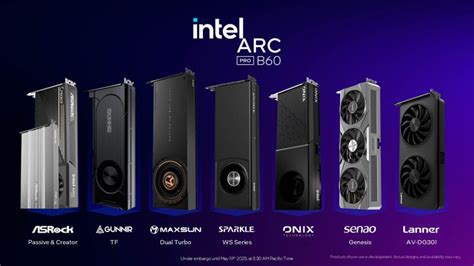
V súčasnosti sa používajú ventilátory s rozmermi od 40 do 170 mm. Kde platí, že čím menší rozmer, tým menší tok vzduchu, a pre vyššiu cirkuláciu je nutné zvýšiť otáčky, a tým pádom aj hluk.
Kvapalinové chladenie
Chladenie kvapalinou je možné dvomi spôsobmi:
- Priamym ponorením: Kontakt komponentov s kvapalinou, ktorá je elektricky nevodivá, ako napríklad minerálny olej.
- Vodným chladením: Ako médium sa používa na odvádzanie tepla namiesto vzduchu voda alebo iná kvapalina, napríklad alkohol. Voda cirkuluje cez systém potrubia a cez radiátor, podobne ako pri automobiloch. Teplo z komponentov sa prenáša do vody a potom sa odvádza z počítača cez radiátor.
Správne označenie takéhoto chladenia je ale Hybridné chladenie, lebo kombinuje vzduchové a kvapalinové chladenie. V reálnom nasadení sa používa na odvádzanie tepla z procesora a/alebo grafickej karty voda, zatiaľ čo vzduchové chladenie sa používa na odvádzanie tepla z ostatných komponentov a radiátora vodného okruhu.
Základné komponenty systému kvapalinového chladenia
Každý komponent v systéme vodného chladenia zohráva dôležitú úlohu:
- Vodný blok: Umiestňuje sa priamo na komponent (CPU, GPU) a absorbuje teplo, pričom ho prenáša do chladiva. Najkvalitnejšie bloky sú vyrobené z medi kvôli jej vysokej tepelnej vodivosti. Prehrievanie môže spomaliť počítač, a dokonca spôsobiť neočakávané vypnutie. Odporúčajú sa výhradne medené vodné bloky, ktoré sa v poslednom čase aj niklujú. Poniklované medené bloky vyzerajú krajšie a okrem tejto vlastnosti zabraňujú klasickej patine, ktorá sa chytá po čase na medených povrchoch čisto medených vodných blokov.
- Pumpa (čerpadlo): Zabezpečuje nepretržitú cirkuláciu chladiva v systéme, čím umožňuje efektívny prenos tepla. Moderné pumpy sú navrhnuté pre tichú prevádzku a nízke vibrácie. Slabšie DC-LT pumpy si väčšinou poradia s menším vztlakom a menším okruhom, väčšine ľudí budú stačiť. Výkonné pumpy D5 sú vhodné pre veľké okruhy.
- Radiátor: Slúži na odvod tepla z chladiva do okolitého vzduchu. Veľkosť a počet ventilátorov na radiátore priamo ovplyvňujú chladiaci výkon. Radiátory sú kovové mriežky, ktoré teplo z chladiaceho média prenášajú do radiátora a odvádzajú z počítača.
- Hadice: Prenášajú chladivo medzi jednotlivými komponentmi systému. Sú vyrobené z rôznych materiálov a majú rôzne priemery, pričom je dôležité zabezpečiť ich správne uchytenie a vedenie bez ostrých ohybov. Typy hadíc:
- Soft tubing (PVC hadice): Bežné PVC hadice, vynikajú jednoduchou manipuláciou, výbornou ohybnosťou a sú lacné. Nevýhodou je, že s týmito hadicami sa nie je možné úplne vyhrať a nedržia svoj tvar. Okrem toho, niektoré trpia problémom zafarbovania do žlta.
- Hard tubing (akrylové, mosadzné, PETG): Ak ste zruční, môžete skúsiť rovno hard tubing. V prípade PETG/akrylu si rovno pripravte aj teplovzdušnú pištoľ na ohýbanie hadíc. Výhodou tvrdých a pevných materiálov je ich schopnosť držať tvary.
- Expanzná nádobka: Riadi objem vzduchu a kvapaliny v systéme, umožňuje dopĺňanie chladiva a odvod vzduchových bublín. Je vhodné voliť expanznú nádobu, do ktorej je možné umiestniť rovno aj pumpu, čím sa ušetrí miesto.
- Chladiaca kvapalina: Okrem destilovanej vody často obsahuje aditíva na zabránenie rastu baktérií a korózie. Základom je destilovaná voda s rôznymi prísadami.
- Šrúbenia (fittingy): Spojky zabezpečujúce tesné spojenie hadíc s ostatnými komponentmi. Dnes v podstate iné závity ako G1/4 nepoznáme. Existujú male/male, female/female a male/female fittingy a spojky, ktoré zjednodušujú montáž.
- Rýchlospojky (quick connectors): Umožňujú rýchle rozpájanie a demontáž či rozšírenie systému bez kompletného vypustenia kvapaliny z okruhu.
Vodné chladenie grafických kariet (GPU)
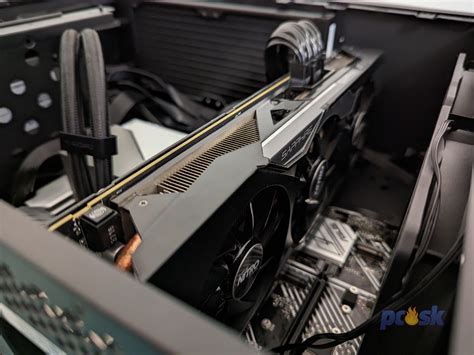
Vodné chladenie je obzvlášť výhodné pre výkonné grafické karty s vysokou spotrebou energie (TDP), ako sú napríklad modely RTX 4090, RTX 5080 alebo RTX 5090, ktoré môžu prekračovať 400W TDP. Tieto karty generujú značné množstvo tepla, ktoré môže byť pre tradičné vzduchové chladenie náročné efektívne rozptýliť.
Kompatibilita s grafickou kartou: Pred kúpou vodného chladenia pre GPU je kľúčové overiť jeho kompatibilitu s konkrétnym modelom grafickej karty. Každý chladiaci blok je navrhnutý pre určité modely od výrobcov NVIDIA a AMD. Dôležité je tiež skontrolovať rozmery chladiaceho systému a dostupný priestor vo vašej PC skrini.
Typy vodného chladenia pre GPU:
- AIO (All-In-One) systémy: Ideálna voľba pre začiatočníkov alebo používateľov, ktorí preferujú jednoduchú inštaláciu bez nutnosti riešiť komplexnú montáž vlastného okruhu. Sú predplnené chladivom a obsahujú pumpu, radiátor aj ventilátory v jednom balení. Výhodou je jednoduchá inštalácia, nižšia cena a minimálna údržba.
- Custom loop chladiace systémy: Určené pre pokročilých používateľov, ktorí požadujú maximálnu prispôsobiteľnosť a najvyšší možný chladiaci výkon. Skladajú sa z individuálnych komponentov. Výhodou je možnosť chladiť viacero komponentov naraz (CPU aj GPU) a dosiahnuť špičkový chladiaci výkon. Nevýhodou sú vyššie počiatočné náklady a zložitejšia montáž.
Radiátory a ventilátory: Radiátory sú zodpovedné za efektívne odvádzanie tepla z chladiva do vzduchu. Štandardné rozmery radiátorov zahŕňajú 120 mm, 240 mm a 360 mm. Väčší radiátor alebo použitie viacerých radiátorov zabezpečí lepší chladiaci výkon. Ventilátory sú kľúčové pre prúdenie vzduchu cez rebrá radiátora. Vyššia rýchlosť otáčok (RPM) znamená lepší chladiaci výkon, ale aj vyššiu hlučnosť.
Cena vodného chladenia GPU: Investícia do vodného chladenia na grafickú kartu býva vyššia. AIO systémy sa pohybujú v cenovom rozmedzí približne 100 - 250 €, zatiaľ čo custom loop systémy môžu stáť 300 € a viac.
Dôležitosť chladenia a príznaky prehrievania
Prehrievanie nastáva, keď interné komponenty počítača generujú viac tepla, než dokáže efektívne zvládnuť jeho chladiaci systém. Prehrievanie môže výrazne spomaliť váš počítač, a dokonca spôsobiť neočakávané vypnutie. Ide o bezpečnostnú funkciu, ktorá znižuje výkon komponentov, aby sa zabránilo prehriatiu a ochránil hardvér pred poškodením (tzv. tepelné škrtenie - thermal throttling).
Bežné príznaky prehrievania:
- Hlasný hluk ventilátora
- Pomalý výkon systému
- Zlyhania systému alebo náhodné reštarty
- Počítač je na dotyk horúci
- Mrznutie obrazovky, objavenie sa vlniek či rôznych pruhov na obrazovke
- V extrémnych prípadoch môže prehrievanie spôsobiť nesprávnu funkčnosť portov.
Časté príčiny prehrievania:
- Hromadenie prachu: Prach môže blokovať vetracie otvory a ventilátory, čím obmedzuje prúdenie vzduchu a spôsobuje hromadenie tepla.
- Slabé vetranie: Umiestnenie notebooku na mäkké povrchy, ako sú postele alebo pohovky, môže blokovať vetracie otvory.
- Vysoké využitie zdrojov: Spúšťanie náročných aplikácií, ako sú hry alebo programy na úpravu videa, môže tlačiť procesor (CPU) a grafický procesor (GPU) na hranice ich možností, čo generuje viac tepla.
- Problémy s ventilátorom: Ak ventilátor nefunguje správne, nebude schopný účinne chladiť počítač.
- Zastarané ovládače: Nemusia efektívne optimalizovať výkon hardvéru, čo môže viesť k prehrievaniu komponentov.
- Teplota prostredia: Používanie počítača v horúcom prostredí môže prispieť k prehrievaniu.
- Procesy na pozadí: Príliš veľa procesov bežiacich na pozadí súčasne môže zvýšiť zaťaženie CPU a GPU.
Optimálna teplota notebooku sa pohybuje okolo 50 °C, pričom maximálna bezpečná teplota môže dosiahnuť až 100 °C. Pri bežných úkonoch prehrievanie nemusí byť problémom. Milovníci počítačových hier by však mali zvážiť špecializované herné zariadenia, ktoré sú navrhnuté tak, aby zvládali vyššie teploty.
Komplexný návod na diagnostiku a riešenie problémov s chladením
Táto príručka poskytuje podrobné kroky na identifikáciu, riešenie a opravu problémov s prehrievaním, ktoré sa môžu vyskytnúť pri stolných aj prenosných počítačoch. Bez ohľadu na to, či máte problémy s teplom v stolnom počítači alebo notebooku, tieto kroky vám pomôžu efektívne diagnostikovať a vyriešiť problém.
Kontrola hardvéru a fyzické čistenie
Prvým krokom v diagnostike je skontrolovať fyzické komponenty chladenia. Uistite sa, že ventilátory sú funkčné a nie sú zablokované prachom. Prehriatie môže byť spôsobené aj nedostatočným prúdením vzduchu v skrini. Zabezpečte, aby boli všetky káble uložené tak, aby nenarušovali tok vzduchu. Ak je to potrebné, vyčistite ventilátory a chladiče od prachu.
Postup čistenia vetracích otvorov:
- Vypnite počítač a odpojte všetky pripojené periférne zariadenia.
- Hľadajte prach alebo nečistoty vo vetracích otvoroch na zadnej a spodnej strane počítača.
- Pomocou stlačeného vzduchu vyfúknite prach z vetracích otvorov. Plechovku držte vo zvislej polohe, aby ste zabránili hromadeniu vlhkosti.
- Na čistenie prebytočných nečistôt okolo vetracích otvorov použite suchú handričku z mikrovlákien.
Ak sa teplota nezníži, prejdite na ďalší krok.
Monitorovanie teplôt
Pre diagnostiku chladenia je nevyhnutné sledovať teploty komponentov. Existuje množstvo softvérových nástrojov, ako napríklad HWMonitor alebo Core Temp, ktoré vám umožnia sledovať teplotu procesora, grafickej karty a základnej dosky. Ideálne teploty sa líšia v závislosti od komponentov, ale vo všeobecnosti by teplota procesora nemala prekročiť 80°C pod zaťažením.
Testovanie ventilátorov
Ak sú teploty príliš vysoké, ďalším krokom by malo byť testovanie ventilátorov. Uistite sa, že sa otáčajú správne a nevydávajú neobvyklé zvuky. Môžete tiež skúsiť dočasne zvýšiť otáčky ventilátorov prostredníctvom BIOS-u alebo softvéru na správu ventilátorov. Ak ventilátory nepracujú efektívne, zvážte ich výmenu za novšie alebo výkonnejšie modely.
Kontrola a výmena tepelnej pasty
Teplovodivá pasta je dôležitá pre efektívny prenos tepla medzi procesorom a chladičom. Ak je pasta stará alebo zle aplikovaná, môže to spôsobiť vysoké teploty. Odporúča sa vymeniť teplovodivú pastu každých pár rokov. Pri aplikácii pasty je dôležité použiť správne množstvo - príliš veľa alebo príliš málo môže znížiť účinnosť chladenia.
Optimalizácia prúdenia vzduchu v PC skrini
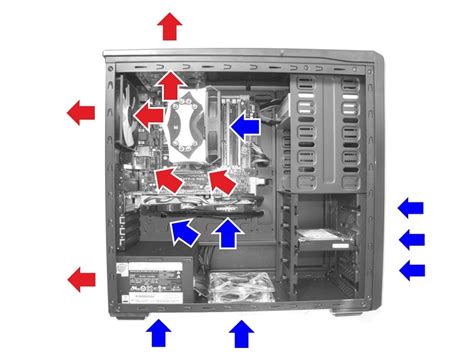
Prúdenie vzduchu v skrini je kľúčovým faktorom ovplyvňujúcim efektivitu chladenia. Dobre vetraná skriňa zaisťuje efektívne nasávanie chladného vzduchu a odvádzanie horúceho vzduchu. Cieľom je vytvoriť vyvážený systém prúdenia vzduchu.
- Nasávacie ventilátory: Nasávajú chladnejší okolitý vzduch zvonku skrine dovnútra. Zvyčajne sú umiestnené na prednej alebo spodnej strane skrine.
- Výfukové ventilátory: Odvádzajú zohriaty vzduch zo skrine. Bežne sa nachádzajú na zadnom alebo hornom paneli.
Vyváženie nasávacích a výfukových ventilátorov je kľúčové. Príliš veľa nasávacích ventilátorov bez dostatočného výfuku môže spôsobiť pretlak, ktorý môže zachytiť teplý vzduch. Naopak, viac výfukových ventilátorov ako nasávania môže vytvoriť podtlak a nasať prach cez nefiltrované medzery. Ideálne nastavenie zvyčajne zahŕňa mierny pretlak.
Umiestnenie a veľkosť ventilátora: Väčšie ventilátory (140 mm alebo 200 mm) dokážu presunúť viac vzduchu pri nižších otáčkach, čo vedie k tichšej prevádzke. Pri výbere ventilátorov je dôležité zvážiť: Prietok vzduchu (CFM) verzus statický tlak - ventilátory s vysokým prietokom vzduchu sú vhodné pre otvorené priestory, zatiaľ čo ventilátory so statickým tlakom sú účinné pri prekonávaní odporu (napr. cez radiátory alebo filtre).
Správa káblov: Správa káblov v skrini dramaticky ovplyvňuje prúdenie vzduchu. Voľné, zamotané káble môžu narušiť plynulé prúdenie vzduchu, čo spôsobuje tvorbu tepelných bublín.
Úloha dizajnu a materiálu skrine: Skrine so sieťovanými prednými panelmi alebo vetracími otvormi umožňujú lepšie prúdenie vzduchu v porovnaní s plnými prednými panelmi. Väčšie skrine zvyčajne poskytujú lepší potenciál prúdenia vzduchu.
Softvérové aspekty a optimalizácia
Okrem hardvérových problémov môže byť vysoká teplota spôsobená aj softvérom.
- Úprava nastavení napájania v systéme Windows: Plán napájania ovplyvňuje množstvo tepla generovaného počítačom. Prepnutie do vyváženého alebo energeticky úsporného režimu môže znížiť tepelný výkon. Prejdite do ponuky Štart > Nastavenia > Systém > Napájanie a batéria. Ak používate plán Najvyšší výkon, prepnite na plán Vyvážený alebo Najlepšia účinnosť napájania.
- Aktualizácia ovládačov a systému BIOS: Zastarané ovládače a systém BIOS môžu často viesť k problémom s funkčnosťou hardvérových komponentov, ako sú ventilátory. Ovládače si môžete stiahnuť priamo z webovej stránky výrobcu vášho hardvéru.
- Vyhľadávanie aktualizácií systému Windows: Pravidelná aktualizácia operačného systému zabezpečuje najnovšie funkcie a opravy, ktoré môžu zlepšiť stabilitu a výkon.
- Správa nastavení teploty: Na vybraných modeloch (napr. Dell) môžete spravovať nastavenia teploty prostredníctvom špecializovaných aplikácií ako Dell Optimizer alebo Dell Power Manager.
- Spustenie diagnostiky hardvéru: Niektoré počítače (napr. Dell) disponujú diagnostickými nástrojmi (ako SupportAssist), ktoré dokážu skenovať počítač na problémy s hardvérom, vrátane problémov s ventilátorom.
- Minimalizácia procesov na pozadí: Používajte správcu úloh na sledovanie procesov a identifikáciu tých, ktoré sú zodpovedné za vysoké využitie CPU alebo GPU.
- Zníženie grafických nastavení pri hraní hier: Zníženie jasu obrazovky notebooku môže tiež pomôcť.
Zváženie upgrade chladenia
Ak všetky vyššie uvedené kroky nevedú k zlepšeniu, môže byť čas na upgrade chladenia. Zvážte investíciu do výkonnejšieho vzduchového alebo kvapalného chladenia, ktoré bude lepšie vyhovovať vašim potrebám. Vyberte si modely, ktoré sú dobre hodnotené a overené v komunite.
Prevencia budúcich problémov
Prevencia je vždy lepšia ako liečba. Pravidelná údržba, ako je čistenie prachom a kontrola tepelnej pasty, môže predchádzať problémom so chladením. Pomocou softvérových nástrojov môžete pravidelne monitorovať teploty a výkon vášho systému, čo vám pomôže včas identifikovať potenciálne problémy.
Správnym používaním môžete prehrievanie do istej miery ovplyvniť:
- Vypínajte aplikácie na pozadí, ktoré zbytočne zaťažujú procesor.
- Minimalizujte kontakt rúk s notebookom, najmä v oblastiach, kde sú umiestnené pevný disk alebo iné komponenty produkujúce teplo.
- Zabezpečte, aby notebook mal gumové nožičky, ktoré zabránia priamemu kontaktu s pracovnou doskou stola a umožnia prúdenie vzduchu.
- Pri skladovaní notebooku v aute počas leta dávajte pozor na zvýšenú teplotu.
- Obaly na notebooky by ste mali používať, ale počas leta môžu prispievať k zahrievaniu.
- Používajte chladiace podložky pre notebooky.
Porovnanie vzduchového a kvapalinového chladenia
Výber chladenia je kľúčový. Vzduch alebo voda? Táto otázka trápi ľudí už roky, pretože chladenie je základ. Bez neho váš procesor zhorí rýchlejšie, než stačíte povedať "prehriatiu".
Princíp fungovania
- Vzduchové chladenie: Procesor sa zahreje, teplo prejde základňou chladiča a putuje tepelnými trubičkami do rebier. Tam na to fúkajú ventilátory a teplo mizne do vzduchu. Chladič je namontovaný na procesore a vstrebáva jeho teplo, ktoré cestuje tepelnými rúrkami do radiátora chladiča, kde ventilátory teplo ochladzujú.
- Kvapalinové chladenie (AIO): Skladá sa z radiátora, pumpy, hadičiek, v ktorých koluje voda, vodného bloku, ktorý sa montuje na procesor a ventilátorov, ktoré chladia radiátor a vypúšťajú teplo von. Voda sa ohreje pri procesore, pumpa ju pošle do radiátora, tam sa ochladí a vracia sa späť. Kolobeh pokračuje stále dookola.
Cena
Základné vzduchové chladiče zoženiete už od pár eur. Výkonné kusy ako Noctua alebo Be Quiet stoja okolo 80-120 €. AIO chladiče začínajú okolo 80 € a idú pokojne do 200-250 € za prémiové kusy s RGB a displejom. Pokiaľ chcete naozaj poriadneho custom vodníka, pripravte si minimálne 500 € a viac. Ak chcete niečo naozaj výnimočné s chladením grafiky, poriadne vodné chladenie, ktoré má chladiť výkonnú grafickú kartu s procesorom a má tiež nejako vyzerať, vychádza rádovo o stovky až tisíce eur vyššie.
Výkon
Pokiaľ budeme za vodné chladenie považovať chladenie na mieru, potenciál k vyššiemu chladiacemu výkonu určite existuje. Všeobecne platí, že veľký vzduchový chladič dokáže konkurovať menšiemu AIO. 240mm AIO chladič nie je automaticky lepší ako kvalitný vzduchový chladič za polovičnú cenu. Naopak veľký 360mm AIO už vzduchové chladenie prevyšuje. Vodný chladič obvykle ponúka vyšší chladiaci výkon, najmä pri použití veľkých radiátorov, a tiež rovnomernejšiu prevádzku ventilátorov vďaka tepelnej zotrvačnosti vody. Voda má väčšiu tepelnú kapacitu ako vzduch, takže dokáže lepšie vyrovnávať špičky zaťaženia.
Hlučnosť a pohodlie
Väčšie radiátory vodného chladenia dokážu chladiť pri nižších otáčkach ventilátorov, čo znamená menej hluku. U AIO musíte často ladiť krivky ventilátorov a pumpy, inak vám to môže byť hlučnejšie ako vzduch. Vzduchové chladiče sú jednoduché na nastavenie - zapojíte ich a fungujú.
Inštalácia a kompatibilita
Vzduchové chladiče vyhrávajú v jednoduchosti inštalácie. Nevýhoda je, že zaberajú viac miesta na základnej doske, čo môže spôsobiť problémy s presahovaním až k slotom RAM. AIO má opačný problém: napriek tomu, že je celkovo väčšie, na základnej doske zaberá miesto len vodný blok, ktorý je veľmi často malý, čím sa eliminuje problém s RAM slotmi. Musíte ale vyriešiť, kam dáte radiátor.
Spoľahlivosť a údržba
Tu vzduch jasne víťazí. Výhoda vzduchových chladičov tkvie predovšetkým v absencii pumpy, ktorá býva tou najporuchovejšou časťou AiO chladičov. Vzduchový chladič prakticky nemá ako zlyhať. Vodné chladenie má viac komponentov, takže viac vecí sa môže pokaziť. Z dlhodobého hľadiska si vodný chladič vyžaduje viac servisnej pozornosti, pretože každých pár rokov musíte dopĺňať chladiacu kvapalinu. U custom loopov je údržba ešte náročnejšia.
Vzhľad
S väčšou cenou vodného chladenia prichádza aj vizuálny bonus. AIO vyzerá viac moderne, a množstvo vodných blokov má dizajnové ozdoby v podobe skla s logom výrobcu, RGB alebo dokonca aj displeja. Vzduchové chladiče sú praktické. AIO systémy pôsobia viac high-tech a v presklenej skrini vyzerajú lepšie.
Ako sa v minulosti skladalo PC / Vodné chladenie
tags: #ako #dragnostikovat #chladenie #pc