Hlučnosť počítača alebo jeho prehrievanie sú problémy, ktoré môžu mať rôzne príčiny. Pojem „hučanie“ je príliš široký, preto je prvým krokom lokalizácia zdroja zvuku: môže ísť o chladenie procesora, zdroja, grafickej karty alebo dokonca starší pevný disk (HDD), ktorý je pri nábihu počítača hlučnejší. Tento návod vám pomôže systematicky diagnostikovať a vyriešiť problémy s chladením a hlučnosťou.
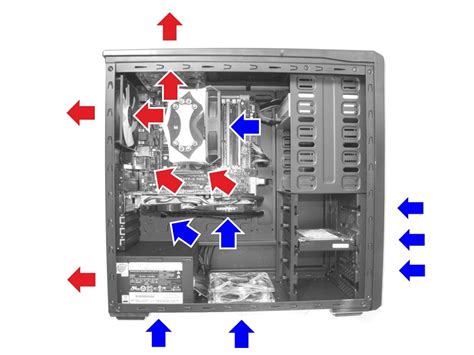
Základné princípy a diagnostika hlučnosti
Ak váš počítač hučí, najprv vylúčte bežné vonkajšie faktory:
- Skontrolujte, či v optickej mechanike nezostalo CD/DVD.
- Uistite sa, že počítačová skrinka nestojí príliš blízko steny a že káble za skrinkou nezasahujú do lopatiek ventilátorov.
- Ak ventilátor na grafickej karte hučí len pri štarte, je to bežný jav - kým sa neinicializuje 2D/3D režim, ventilátor beží na maximálne otáčky.
- Regulácia ventilátorov funguje tak, že pri štarte idú na maximum a až softvér ich po načítaní systému „pribrzdí“ podľa teploty. Ak sa však regulácia pokazí, ventilátor pobeží na plný výkon stále.
Monitorovanie a identifikácia prehrievania
Prehrievanie nastáva, keď komponenty generujú viac tepla, než dokáže chladiaci systém zvládnuť. Typickými prejavmi sú hlasný hluk ventilátorov, pomalý výkon, náhodné reštarty alebo vypínanie systému.
Kľúčové kroky pri diagnostike:
- Sledovanie teplôt: Používajte nástroje ako HWMonitor alebo Core Temp. Optimálna teplota CPU pri záťaži by mala byť pod 80 °C, u GPU sa pohybuje medzi 70 °C a 85 °C.
- Kontrola ventilátorov: Vizuálne skontrolujte, či sa všetky ventilátory (CPU, GPU, skrinka) točia a či nevydávajú nezvyčajné zvuky.
- Čistenie prachu: Prach blokuje vetracie otvory a znižuje účinnosť chladičov. Na čistenie použite stlačený vzduch (držte ho vo zvislej polohe) a suchú handričku z mikrovlákien.
- Tepelná pasta: Po niekoľkých rokoch prevádzky môže byť pasta medzi procesorom a chladičom vyschnutá. Jej výmena výrazne zlepší prenos tepla.
Softvérové riešenia a správa napájania
Ak hardvér nie je poškodený, problém môže byť softvérový:
- Nastavenie napájania: Vo Windowse prepnite plán napájania z „Najvyšší výkon“ na „Vyvážený“ alebo „Najlepšia účinnosť“, čo zníži tepelnú záťaž.
- Aktualizácie: Zastarané ovládače alebo BIOS môžu viesť k nesprávnej regulácii ventilátorov. Pravidelne vyhľadávajte aktualizácie cez Windows Update alebo nástroje výrobcu (napr. Dell SupportAssist).
- Procesy na pozadí: Pomocou správcu úloh identifikujte aplikácie, ktoré nadmerne zaťažujú procesor alebo grafickú kartu.
Testovanie hardvéru a zdroja (PSU)
Ak sa PC vypína alebo reštartuje, príčinou môže byť zdroj alebo zlé osadenie komponentov:
- Testovanie zdroja: Ak sa PC vôbec nezapne, skontrolujte napájacie káble. Diagnostiku napätia zdroja pomocou multimetra by mali vykonávať len skúsení používatelia, keďže ide o prácu s elektrickým prúdom.
- Testovanie RAM: Na diagnostiku pamäte RAM odporúčame nástroj MemTest86, ktorý je výkonnejší ako štandardný diagnostický nástroj systému Windows.
- Testovanie diskov: Aplikácia CrystalDiskInfo vám poskytne dáta o stave vášho pevného disku (SMART) a upozorní vás, ak sa disk prehrieva alebo vykazuje chyby.
Ako zdieľať internet z PC na PC cez Ethernet kábel LAN - jednoduchý návod
Ak nič z vyššie uvedeného nepomáha, zvážte upgrade chladenia na výkonnejší vzduchový chladič alebo systém kvapalinového chladenia (AIO). Predtým však vždy vyskúšajte znova prekontrolovať správne pripojenie všetkých káblov a osadenie chladiča procesora.
tags: #ako #diagnostikovat #chladenie #pc